![Safari: o que fazer se páginas da web estiverem com conteúdo cortado [iPhone, iPad, Mac e Vision Pro]](https://macmagazine.com.br/wp-content/uploads/2025/07/29-safari-1260x630.jpg)
O Safari é o navegador nativo da Apple e está presente hoje no iPhone, iPad, Mac e Apple Vision Pro.
Caso use-o com frequência, é possível que você já tenha se deparado com alguma página da web que seja aberta com conteúdos cortados, ou seja, “quebrados”. Felizmente, porém, com algumas dicas esse problema pode ser facilmente resolvido.
Veja como! 😀

Apple Intelligence: como resumir uma página do Safari [iPhone, iPad e Mac]
Pedro Henrique Nunes01/04/2025 • 07:00- Certifique-se de que o seu dispositivo está atualizado para a última versão disponível do iOS, iPadOS, macOS e/ou visionOS.
- Verifique se a página foi completamente carregada. Se não estiver, isso pode ser causado por problemas na sua conexão ou devido ao uso de uma VPN 1.
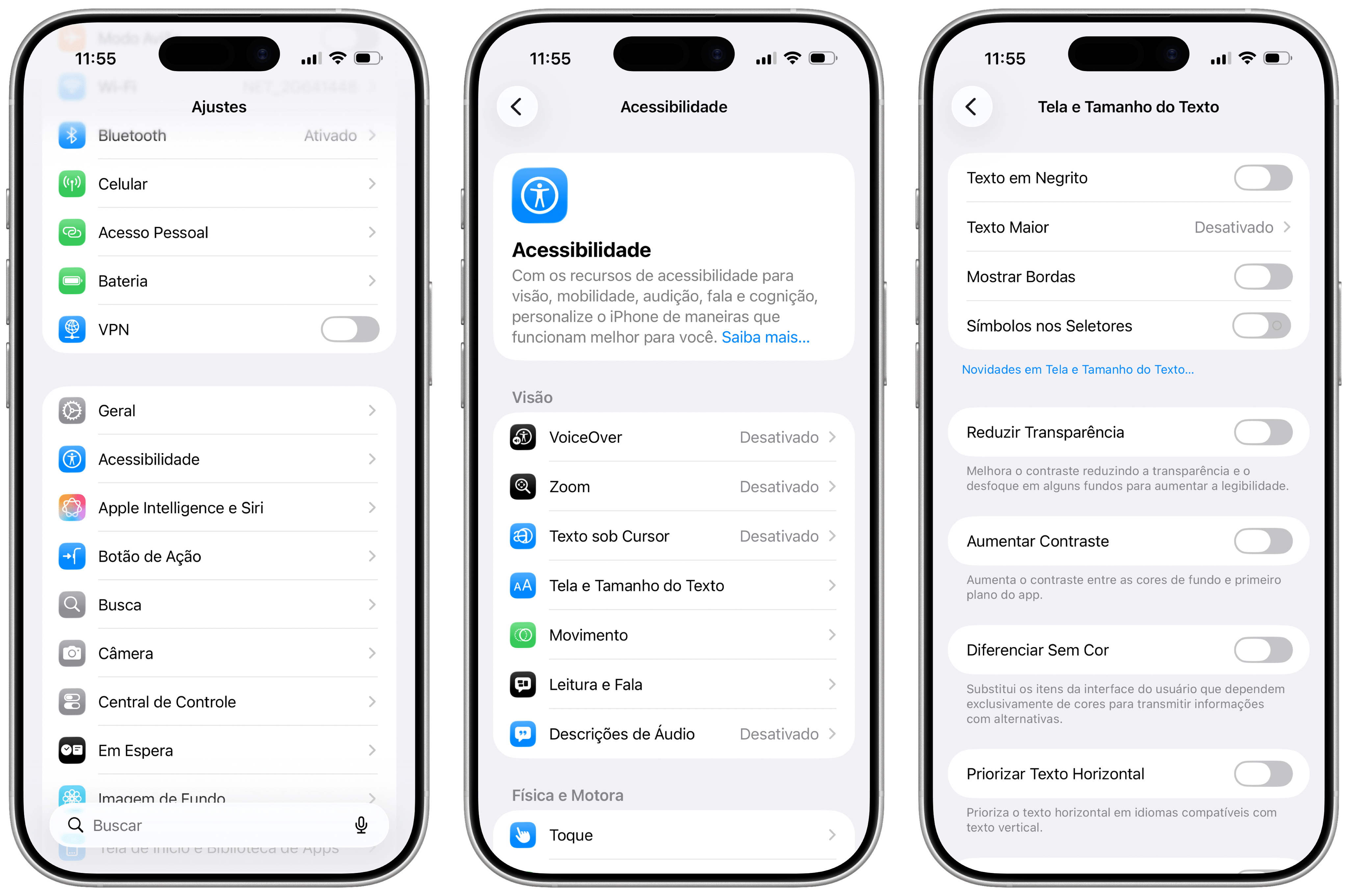
- Desative a opção “Reduzir Transparência”:
- No iPhone/iPad: abra os Ajustes (Settings), toque em “Acessibilidade” e vá em “Tela e Tamanho do Texto”.
- No Mac: acesse os Ajustes do Sistema (System Settings), clique em “Acessibilidade” e vá em “Tela”.
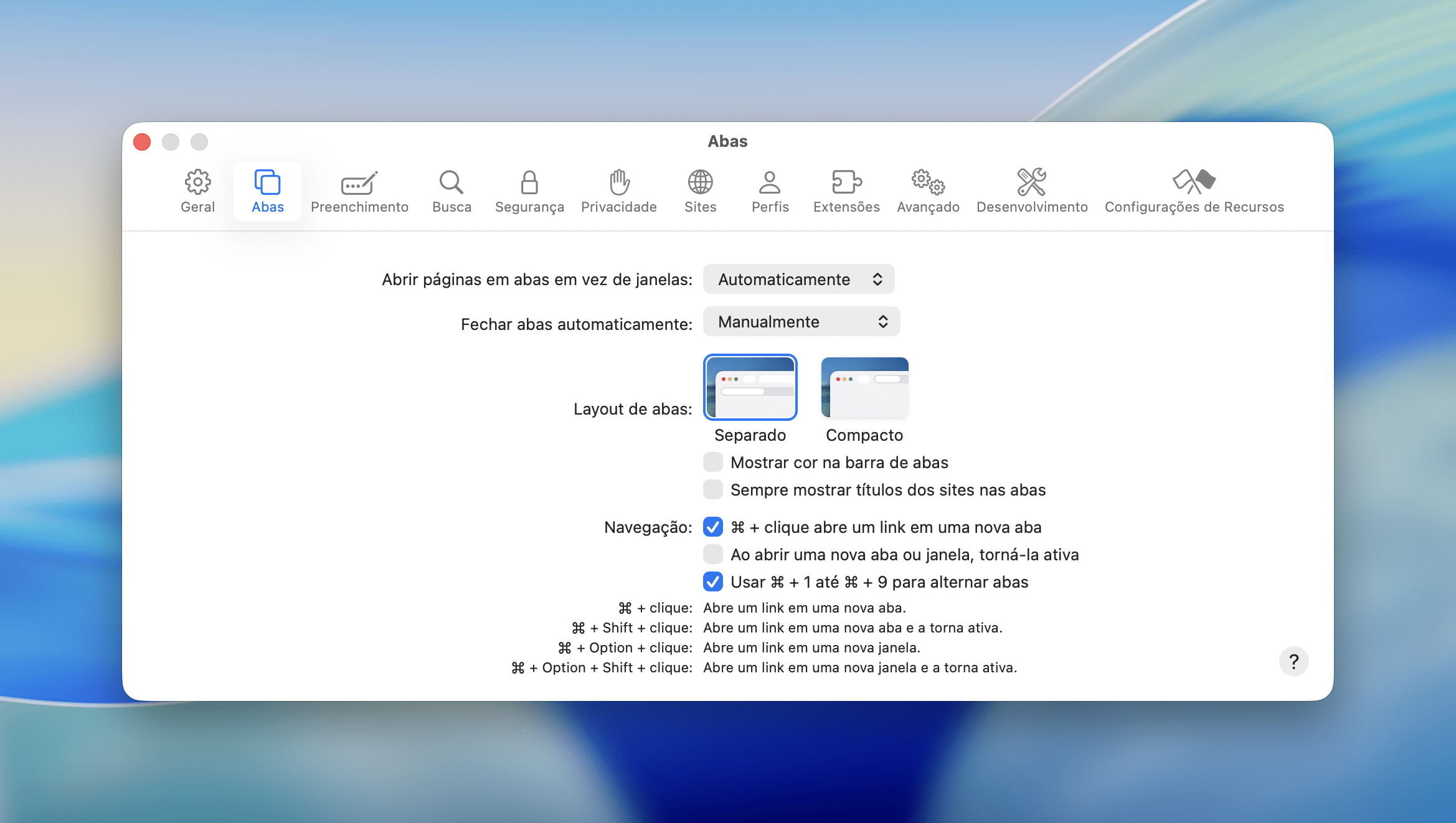
- Altere o layout do Safari e veja se o problema será resolvido. Isso pode ser feito dentro das configurações do Safari, em “Ajustes” ou diretamente pelo menu “Safari”, no caso do Mac.
- Limpe o cache do Safari e reabra a página.
- Veja se o problema está presente em outros navegadores ou se é no próprio site.
- Reinicie o seu iPhone, iPad, Mac ou Vision Pro e tente usar o Safari novamente.
Depois dessas dicas, o seu problema foi resolvido? 🙂
via iDownloadBlog