
A OpenAI acaba de dar um passo importante na evolução do ChatGPT ao lançar a função Biblioteca do ChatGPT, um recurso que transforma o chatbot em algo muito mais próximo de um verdadeiro assistente de produtividade pessoal. A novidade permite salvar e organizar arquivos diretamente na plataforma, facilitando o acesso entre diferentes conversas.
Com essa atualização, usuários de planos pagos passam a contar com salvamento automático de arquivos, o que elimina retrabalho e melhora a organização de documentos, planilhas e outros conteúdos utilizados no dia a dia. Além disso, o recurso traz regras claras de exclusão e retenção de dados.
O impacto é direto, o ChatGPT deixa de ser apenas uma interface de conversa e passa a atuar como um ambiente de trabalho mais completo, voltado à gestão de arquivos e informações.
O que é a biblioteca do ChatGPT e quem pode usar
A Biblioteca do ChatGPT é um espaço dentro da plataforma onde ficam armazenados os arquivos enviados durante as conversas. Na prática, funciona como um repositório pessoal integrado à sua conta.
O recurso está disponível para assinantes dos planos:
- ChatGPT Plus
- ChatGPT Pro
- ChatGPT Business
Ou seja, faz parte dos principais recursos ChatGPT Plus, voltados para produtividade e uso avançado da inteligência artificial.
Por outro lado, a funcionalidade ainda possui restrições regionais. Usuários localizados no Espaço Econômico Europeu, Reino Unido e Suíça podem não ter acesso imediato devido a regulamentações de privacidade.
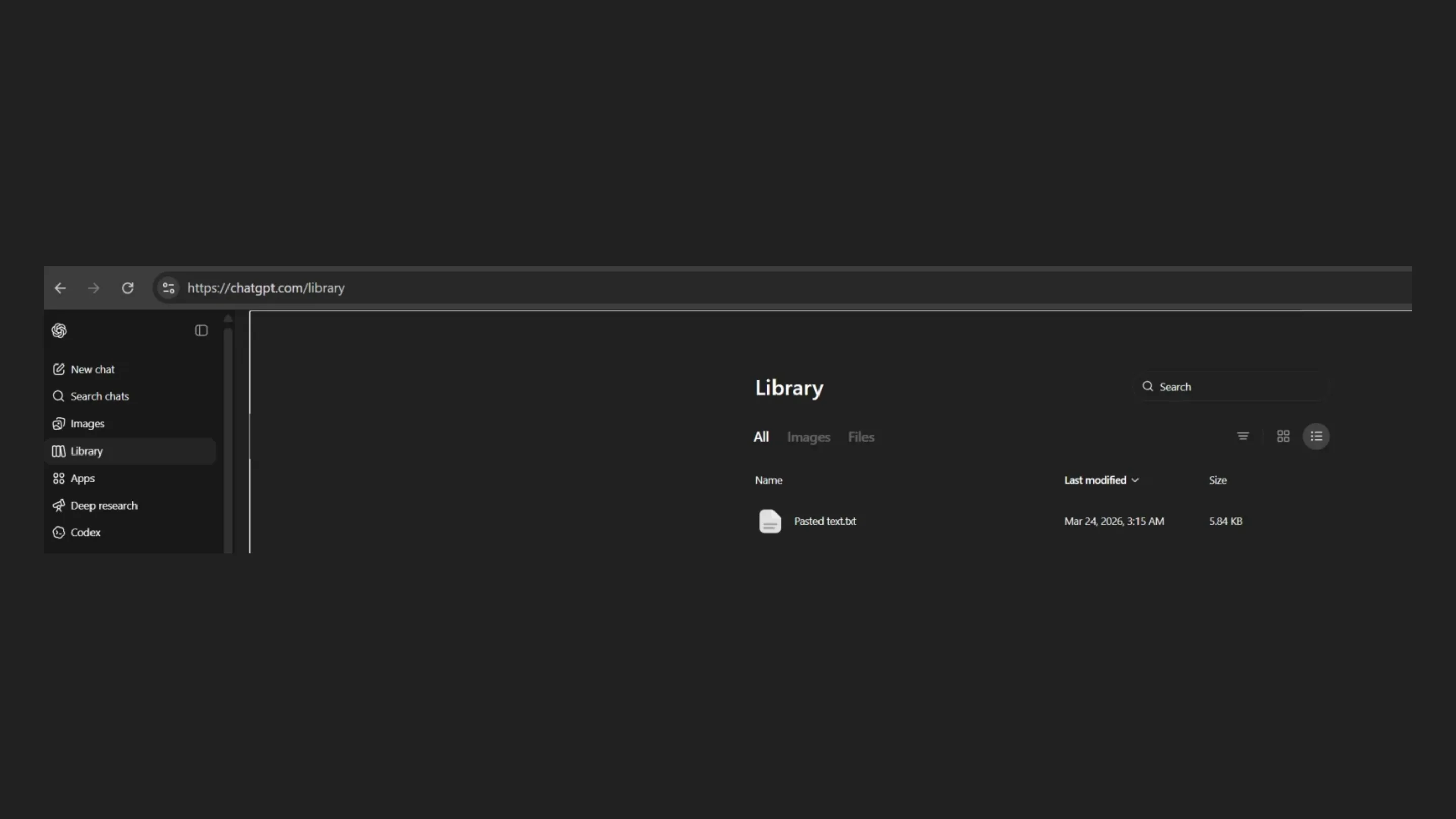
Imagem: Bleeping Computer
Como salvar arquivos no ChatGPT automaticamente
Um dos principais destaques da Biblioteca do ChatGPT é o salvamento automático de arquivos. Sempre que você envia um documento durante uma conversa, ele pode ser armazenado automaticamente na sua conta.
Isso torna o uso mais prático, especialmente para quem trabalha com arquivos recorrentes.
Integração com chats anteriores
Outro ponto interessante é que o recurso pode incluir arquivos enviados em conversas recentes. Ou seja, documentos utilizados nas últimas semanas podem já estar disponíveis na biblioteca.
Isso reduz a necessidade de novos uploads e melhora a continuidade do trabalho dentro da plataforma.
Diferença entre documentos e imagens
A organização dos arquivos segue uma divisão simples:
- Documentos, PDFs e planilhas ficam na Biblioteca
- Imagens continuam em uma aba separada
Essa separação ajuda a manter a navegação mais clara e eficiente.
Passo a passo para gerenciar seus arquivos
Gerenciar arquivos na Biblioteca do ChatGPT é simples e direto.
Como usar arquivos em novas conversas
- Acesse a barra lateral do ChatGPT
- Clique na aba Biblioteca
- Escolha o arquivo desejado
- Envie para um novo chat
Isso facilita o reaproveitamento de conteúdos e agiliza tarefas.
Como excluir arquivos permanentemente
Para remover um arquivo:
- Vá até a Biblioteca
- Localize o item
- Clique em excluir
O arquivo deixa de aparecer imediatamente, mas ainda segue regras de retenção temporária nos servidores.
Privacidade e retenção de dados: o que você precisa saber
A chegada da Biblioteca do ChatGPT também levanta pontos importantes sobre privacidade.
De acordo com as diretrizes da OpenAI:
- Arquivos excluídos podem permanecer armazenados por até 30 dias
- Após esse período, são removidos definitivamente
- O usuário tem controle sobre o que deseja manter ou apagar
Isso significa que, embora o sistema ofereça praticidade, é essencial gerenciar os arquivos de forma consciente.
Boas práticas incluem:
- Evitar enviar dados sensíveis
- Revisar arquivos regularmente
- Excluir conteúdos desnecessários
Conclusão
A Biblioteca do ChatGPT marca uma evolução clara no uso da inteligência artificial no dia a dia. Ao permitir salvar e organizar arquivos com facilidade, o recurso amplia significativamente o potencial da ferramenta.
Na prática, o ChatGPT se torna mais do que um assistente de conversa, passando a atuar como um espaço central para produtividade digital.
Se você já utiliza os planos pagos, vale a pena conferir se a nova aba já está disponível e começar a explorar como salvar arquivos no ChatGPT de forma mais eficiente.