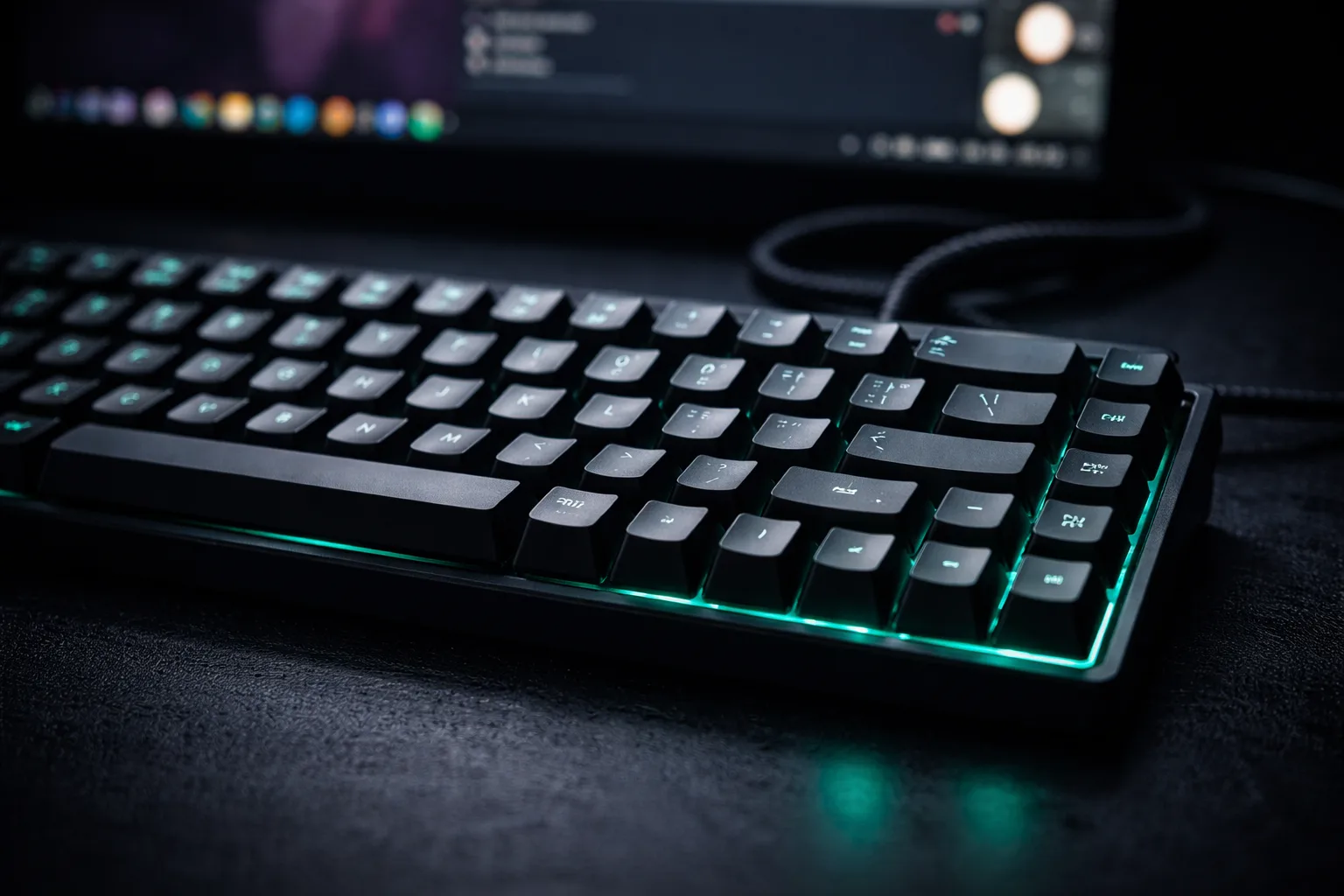
Se você tem um teclado gamer Kodi com layout físico híbrido (ANSI com tecla Ç) e no Ubuntu 24.04 ele começa a agir como US, este guia resolve o problema de forma definitiva.
Cenário deste tutorial
Neste caso específico, os sintomas eram:
- tecla ç digitando ;
- acentos não funcionando como esperado
- necessidade de manter Alt direito + W gerando ?
- configuração voltando ao padrão errado depois de ajustes
A correção foi feita em GNOME + Wayland + IBus, no Ubuntu 24.04.
Objetivo final
Ao terminar, você terá:
- ç, á, ã funcionando
- Alt direito + W gerando ?
- layout fixo em br+abnt2
- proteção para updates não alterarem as opções de fonte de entrada
Passo 1: limpar tentativa antiga que quebrou o dconf
Se você testou arquivos em /etc/dconf/db/local.d/00-input-sources e deu erro de valor inválido, remova primeiro:
Bashsudo rm -f /etc/dconf/db/local.d/00-input-sourcesPasso 2: aplicar layout correto no usuário atual
Execute:
Bashgsettings set org.gnome.desktop.input-sources sources "[('xkb', 'br+abnt2')]" gsettings set org.gnome.desktop.input-sources mru-sources "[('xkb', 'br+abnt2')]" gsettings set org.gnome.desktop.input-sources xkb-options "['lv3:ralt_switch']" ibus restartIsso força:
- fonte de entrada: br+abnt2
- Alt direito como tecla de terceiro nível (AltGr), necessário para seu atalho com ?
Passo 3: travar a configuração para não ser sobrescrita
Agora vamos bloquear no dconf os dois campos críticos (sources e xkb-options).
Bashsudo mkdir -p /etc/dconf/profile /etc/dconf/db/local.d/locks printf "user-db:user\nsystem-db:local\n" | sudo tee /etc/dconf/profile/user >/dev/null cat <<'EOF' | sudo tee /etc/dconf/db/local.d/locks/00-input-sources >/dev/null /org/gnome/desktop/input-sources/sources /org/gnome/desktop/input-sources/xkb-options EOF sudo dconf updateDepois disso, faça logout/login.
Passo 4: validar se ficou correto
4.1 Verificar valores aplicados
Bashgsettings get org.gnome.desktop.input-sources sources gsettings get org.gnome.desktop.input-sources xkb-optionsEsperado:
- sources: [('xkb', 'br+abnt2')]
- xkb-options: ['lv3:ralt_switch']
4.2 Verificar se está bloqueado
Bashgsettings writable org.gnome.desktop.input-sources sources gsettings writable org.gnome.desktop.input-sources xkb-optionsEsperado em ambos: false
4.3 Teste funcional no editor de texto
- ç → ç
- Shift + ç → Ç
- acento agudo + a → á
- til + a → ã
- Alt direito + W → ?
Passo 5: garantir que a interface gráfica não tenha fonte extra
Em Configurações > Teclado > Fontes de entrada, deixe apenas:
- Português (Brasil)
Se houver outra fonte ativa (US, English, etc.), remova.
Backup rápido da configuração
Depois de funcionar, salve backup:
Bashdconf dump /org/gnome/desktop/input-sources/ > ~/.backup-input-sources.txt dconf dump /org/freedesktop/ibus/ > ~/.backup-ibus.txtPara restaurar no futuro:
Bashdconf load /org/gnome/desktop/input-sources/ < ~/.backup-input-sources.txt dconf load /org/freedesktop/ibus/ < ~/.backup-ibus.txt ibus restartComo desfazer o bloqueio
Se quiser voltar a permitir alterações pela interface:
Bashsudo rm -f /etc/dconf/db/local.d/locks/00-input-sources sudo dconf updateScript único para copiar e colar
Se preferir aplicar tudo de uma vez:
Bashsudo rm -f /etc/dconf/db/local.d/00-input-sources gsettings set org.gnome.desktop.input-sources sources "[('xkb', 'br+abnt2')]" gsettings set org.gnome.desktop.input-sources mru-sources "[('xkb', 'br+abnt2')]" gsettings set org.gnome.desktop.input-sources xkb-options "['lv3:ralt_switch']" ibus restart sudo mkdir -p /etc/dconf/profile /etc/dconf/db/local.d/locks printf "user-db:user\nsystem-db:local\n" | sudo tee /etc/dconf/profile/user >/dev/null cat <<'EOF' | sudo tee /etc/dconf/db/local.d/locks/00-input-sources >/dev/null /org/gnome/desktop/input-sources/sources /org/gnome/desktop/input-sources/xkb-options EOF sudo dconf update echo "Concluído. Faça logout/login."Conclusão
Para esse teclado Kodi híbrido no Ubuntu 24.04, o ponto decisivo foi:
- fixar br+abnt2
- usar lv3:ralt_switch para preservar Alt direito + W como ?
- bloquear sources e xkb-options no dconf para evitar regressão após updates