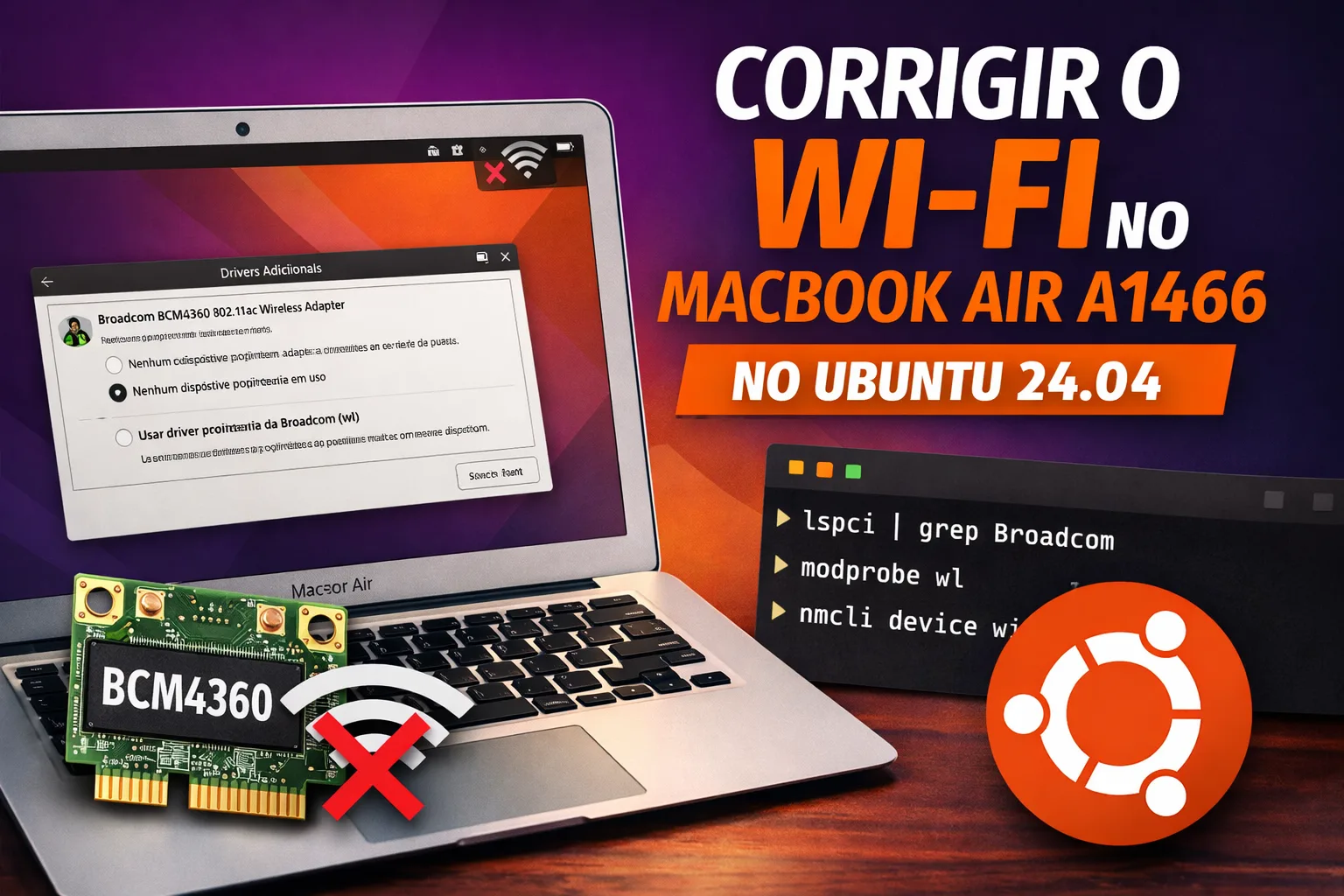
Se o Ubuntu 24 instalado no MacBook Air A1466 não reconhece o Wi-Fi, o problema quase sempre está no driver da placa Broadcom. Nesse modelo, a controladora BCM4360 é compatível com o driver proprietário Broadcom STA, cujo módulo carregado no Linux é o wl. Em sistemas Ubuntu 24.04 com kernel 6.17, a versão 6.30.223.271-23ubuntu1.1 do broadcom-sta-dkms pode falhar na compilação, enquanto a 6.30.223.271-23ubuntu1.2 foi publicada com correção específica para kernel 6.17.
Qual é o sintoma mais comum
Normalmente acontece uma destas situações:
- o Ubuntu mostra a opção de instalar o driver, mas o Wi-Fi não funciona;
- o comando modprobe wl retorna erro;
- a interface sem fio não aparece no sistema;
- o lspci mostra Broadcom, mas o driver certo não sobe.
No caso que originou este passo a passo, o sistema estava com kernel 6.17.0-20-generic, a placa era uma Broadcom BCM4360 e o módulo wl só passou a funcionar depois da limpeza da instalação quebrada e da instalação manual do pacote corrigido.
Por que isso acontece
O Ubuntu recomenda identificar primeiro o chipset Broadcom e, para placas compatíveis com o driver STA, usar o módulo wl. A própria documentação da comunidade Ubuntu também orienta remover módulos conflitantes, como b43, brcmsmac, brcmfmac, ssb e bcma, antes de carregar o wl. Além disso, a documentação alerta que, se os headers do kernel atual não estiverem instalados, o módulo não será compilado corretamente. (Documentação Oficial do Ubuntu)
Antes de começar
Você vai precisar de acesso temporário à internet para baixar o pacote do driver. O jeito mais simples é usar:
- compartilhamento USB do celular;
- adaptador USB para Ethernet;
- outro adaptador Wi-Fi USB, se tiver.
1. Confirme a placa e o kernel em uso
Abra o Terminal e rode:
ShellSessionuname -r lspci -nnk | grep -A3 -i networkSe aparecer algo parecido com:
ShellSession03:00.0 Network controller: Broadcom BCM4360 ...então este tutorial é o caminho certo para o seu caso.
2. Remova a tentativa de instalação quebrada
Se o Ubuntu tentou instalar o driver e falhou, limpe tudo antes de reinstalar. Isso evita ficar com pacote travado, árvore DKMS quebrada e módulo wl ausente.
Comando único para copiar e colar
ShellSessionsudo rm -f /var/crash/broadcom-sta-dkms.0.crash && (sudo dpkg --purge --force-all broadcom-sta-dkms bcmwl-kernel-source || true) && sudo rm -rf /var/lib/dkms/broadcom-sta && sudo apt update && sudo apt install -y dkms build-essential linux-headers-$(uname -r) wget && cd /tmp && rm -f broadcom-sta-dkms_6.30.223.271-23ubuntu1.2_all.deb && wget https://archive.ubuntu.com/ubuntu/pool/restricted/b/broadcom-sta/broadcom-sta-dkms_6.30.223.271-23ubuntu1.2_all.deb && sudo apt install -y ./broadcom-sta-dkms_6.30.223.271-23ubuntu1.2_all.deb && (sudo modprobe -r b43 ssb wl brcmfmac brcmsmac bcma || true) && sudo modprobe wlEsse comando faz tudo em sequência:
- apaga o relatório de erro que pode travar nova tentativa;
- remove broadcom-sta-dkms e bcmwl-kernel-source;
- limpa a árvore DKMS antiga;
- instala as dependências e os headers do kernel atual;
- baixa o pacote corrigido 23ubuntu1.2;
- instala o driver;
- descarrega módulos conflitantes;
- carrega o módulo wl.
A necessidade de ter os headers corretos e de remover módulos conflitantes antes de ativar o wl bate exatamente com a orientação da documentação Ubuntu para Broadcom STA. A correção do pacote 23ubuntu1.2 para kernel 6.17 também está registrada no changelog do pacote. (Documentação Oficial do Ubuntu)
3. Reinicie o sistema
Depois da instalação, reinicie:
ShellSessionsudo reboot4. Verifique se o driver foi carregado corretamente
Depois que o sistema voltar, rode:
ShellSessionlspci -nnk | grep -A3 -i network && lsmod | grep wl && nmcli device statusO resultado esperado é algo como:
ShellSessionKernel driver in use: wlSe isso aparecer, o driver foi instalado com sucesso e a parte crítica do problema está resolvida. A documentação Ubuntu usa exatamente o wl como referência de driver em uso para placas Broadcom compatíveis com o STA. (Documentação Oficial do Ubuntu)
5. Como conectar à rede pelo terminal
Se a placa interna aparecer, mas ainda não estiver conectada, liste as redes disponíveis:
ShellSessionnmcli device wifi listPara conectar manualmente:
ShellSessionnmcli device wifi connect "NOME_DA_REDE" password "SUA_SENHA"Se você tiver mais de uma interface sem fio, como uma USB e a placa interna, pode informar a interface:
ShellSessionnmcli device wifi connect "NOME_DA_REDE" password "SUA_SENHA" ifname wlp3s06. Como saber se o Wi-Fi interno do MacBook é o que está funcionando
Em muitos casos, o Ubuntu pode mostrar algo como:
- wlp3s0 para a placa interna;
- wlx... para um adaptador Wi-Fi USB.
Se a conexão estiver ativa em wlx..., você provavelmente está usando um adaptador USB e não a placa interna do MacBook. Para testar só o Wi-Fi interno:
- desconecte qualquer adaptador Wi-Fi USB;
- reinicie o sistema;
- rode novamente:
7. Erros mais comuns e como resolver
Erro: Cannot create report: File exists: '/var/crash/broadcom-sta-dkms.0.crash'
Esse erro impede a nova compilação do driver. Apague o arquivo e repita a instalação:
ShellSessionsudo rm -f /var/crash/broadcom-sta-dkms.0.crashErro: modprobe: FATAL: Module wl not found
Isso significa que o driver não foi compilado ou não foi instalado para o kernel atual. Primeiro confira:
ShellSessiondkms statusDepois veja o log de compilação:
ShellSessionsudo tail -n 80 /var/lib/dkms/broadcom-sta/6.30.223.271/build/make.logO Ubuntu mostra “Drivers adicionais”, mas não funciona
Isso pode acontecer quando o sistema tenta usar uma versão do driver que ainda não compila com o kernel que está instalado. Para o cenário do Ubuntu 24.04 com kernel 6.17, a correção manual com o pacote 23ubuntu1.2 é justamente o atalho mais seguro para contornar esse problema. (UbuntuUpdates)
Atualizei o kernel e o Wi-Fi sumiu de novo
Nesse caso, confira primeiro se o DKMS recompilou o módulo para o novo kernel:
ShellSessiondkms statusSe o módulo não estiver listado para o kernel novo, reinstale o pacote do driver e garanta que os headers desse novo kernel estejam instalados.
8. Perguntas frequentes
Qual driver usar no BCM4360 do MacBook Air A1466?
Para esse chipset, o caminho normalmente é o driver proprietário Broadcom STA com módulo wl. A documentação Ubuntu lista o BCM4360 entre os dispositivos compatíveis com STA.
O bcma é o driver certo?
Nem sempre. O sistema pode listar bcma entre os módulos disponíveis, mas, para placas Broadcom compatíveis com o STA, o objetivo é chegar em Kernel driver in use: wl.
Preciso instalar linux-headers?
Sim, para esse tipo de driver DKMS isso é essencial. Sem os headers do kernel em uso, o módulo pode não compilar.
Posso fazer tudo só pelos “Drivers adicionais”?
Pode tentar, mas se o Ubuntu 24.04 estiver em um kernel 6.17 e a instalação padrão falhar, o método manual com o pacote corrigido costuma ser mais eficiente para esse caso específico.
Conclusão
No MacBook Air A1466 com Ubuntu 24.04, o Wi-Fi normalmente volta a funcionar quando você identifica corretamente a placa Broadcom BCM4360, remove a instalação quebrada do driver, instala os headers do kernel atual e aplica a versão corrigida do broadcom-sta-dkms para kernel 6.17. Quando o comando final mostrar Kernel driver in use: wl, a correção principal foi concluída.