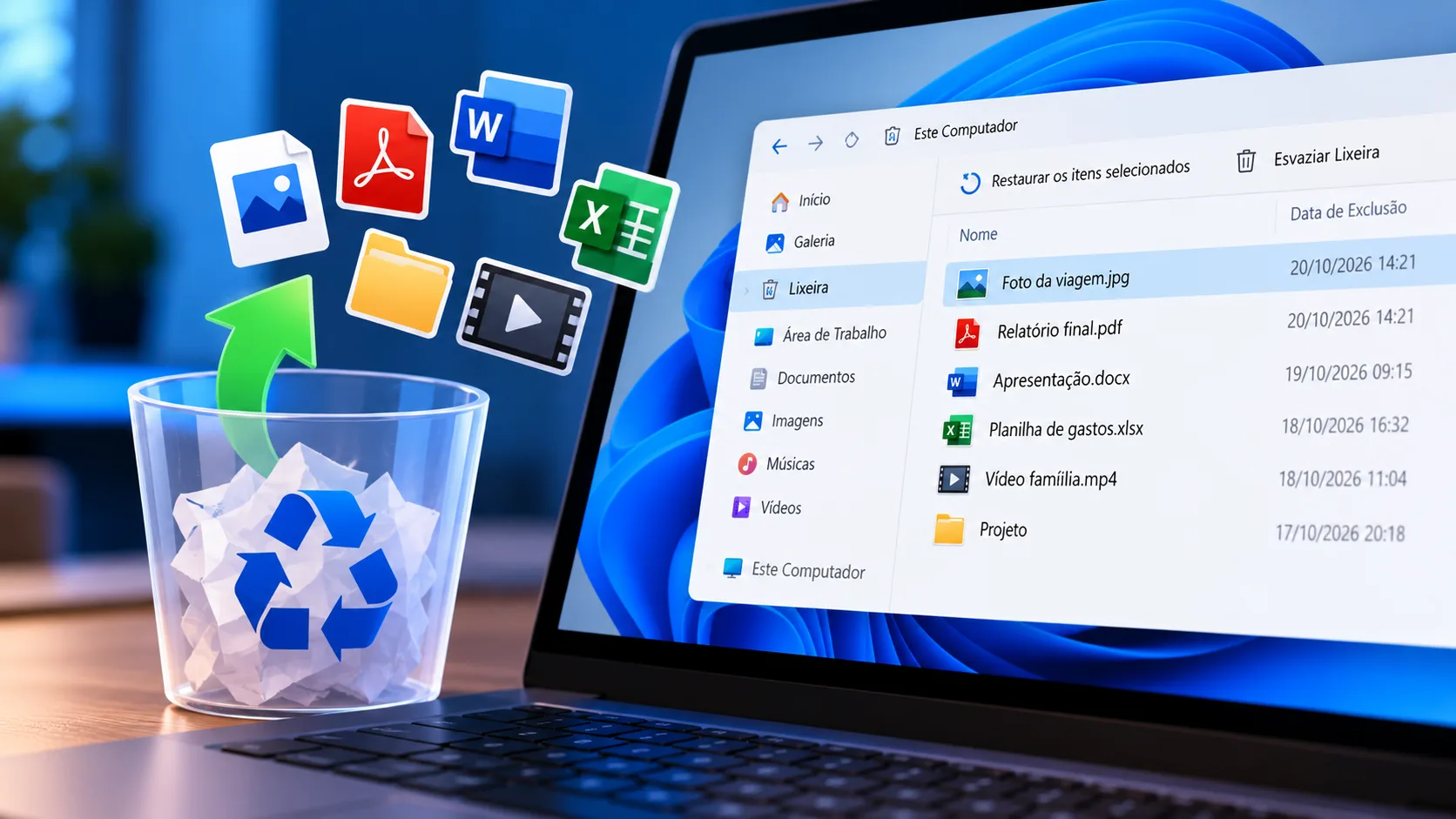
Apagou um documento, uma foto ou uma pasta sem querer? Veja primeiro a Lixeira e os backups antes de recorrer a um programa de recuperação.
Arquivos excluídos podem continuar na Lixeira, e o Histórico de Arquivos, o OneDrive ou outro backup podem guardar cópias intactas. Sem elas, um software de recuperação talvez encontre dados restantes no dispositivo, dependendo do armazenamento e do uso após a exclusão.
Primeiro passo: o que fazer (e não fazer) logo após apagar
Antes de tentar recuperar arquivos apagados por engano, evite que novos dados ocupem o espaço onde eles estavam:
- Pare de gravar dados na unidade. Evite downloads e transferências. Em C:, o Windows pode criar arquivos temporários mesmo sem sua intervenção.
- Não instale programas nela. Isso pode sobrescrever dados excluídos. Se possível, use outra unidade ou computador.
- Aja rápido, sem reparar o disco. Não formate o dispositivo nem reinstale o Windows. Se a unidade falha ou desconecta sozinha, interrompa o uso.
Para dados insubstituíveis no disco do sistema, considere ajuda profissional antes de usar outros programas.
Arquivo ainda na Lixeira ou em backup?
A Lixeira ou um backup pode devolver uma cópia intacta sem varredura.
- Desfaça a exclusão. Se você acabou de apagar o arquivo pelo Explorador de Arquivos, pressione Ctrl + Z, desde que a ação ainda esteja no histórico de desfazer.
- Verifique a Lixeira. Encontre o arquivo, clique com o botão direito e selecione Restaurar. Mesmo com a Lixeira esvaziada, ainda pode ser possível recuperar arquivos após esvaziar a Lixeira, dependendo do dispositivo e do uso posterior.
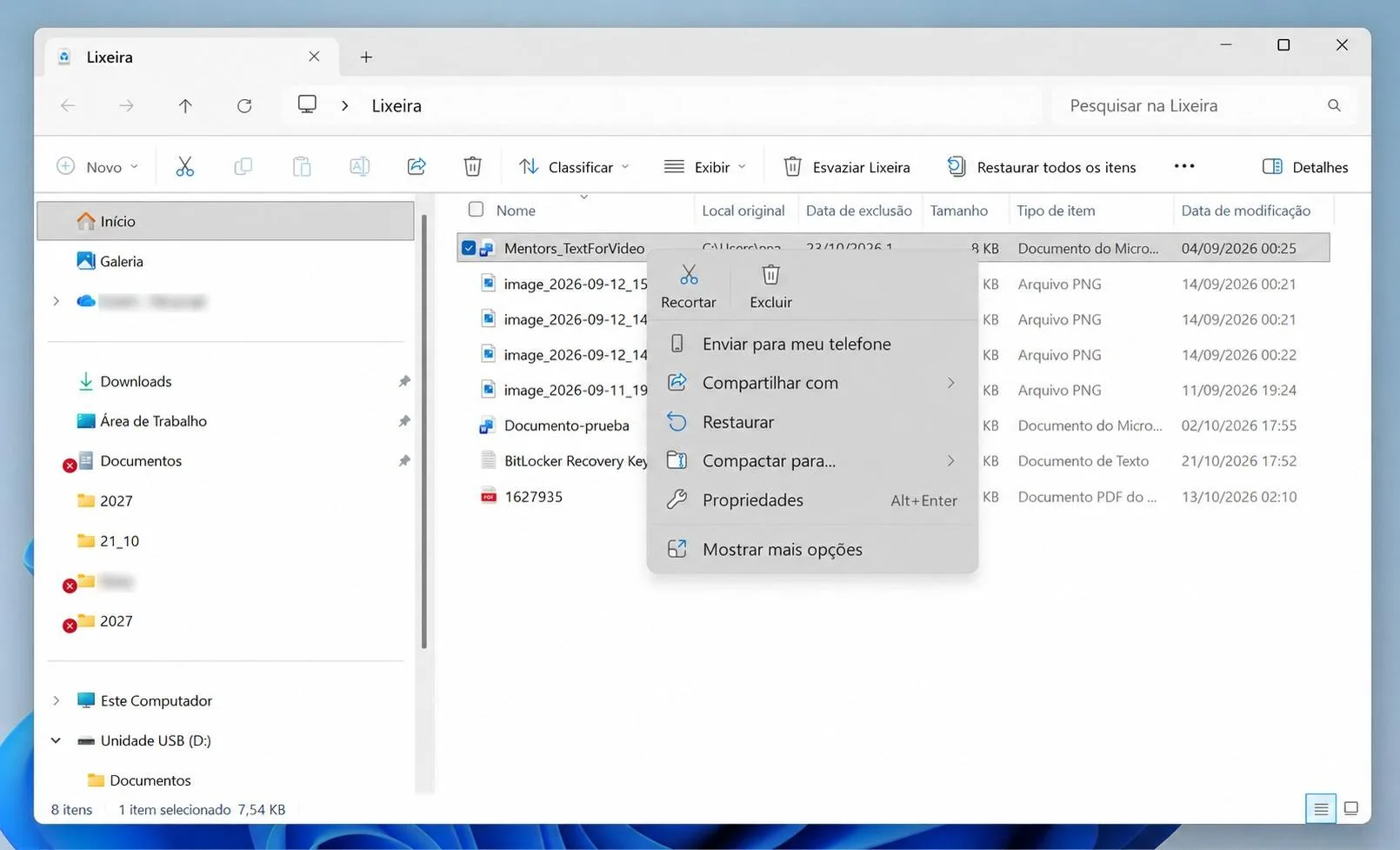
- Consulte o Histórico de Arquivos ou as versões anteriores. No Explorador de Arquivos, clique com o botão direito na pasta onde estava o arquivo e selecione Restaurar versões anteriores. Se houver uma versão salva, abra-a e restaure o documento em outro local.
- Procure um backup antigo. Acesse Painel de Controle > Sistema e Segurança > Backup e Restauração (Windows 7). Se você já criou uma cópia, escolha Restaurar meus arquivos.
- Confira o OneDrive. Se o arquivo estava sincronizado, abra a Lixeira no site. Os itens costumam permanecer 30 dias nas contas pessoais e 93 nas corporativas ou escolares, salvo alterações na retenção.
Arquivos removidos com Shift + Delete não passam pela Lixeira convencional. O mesmo costuma ocorrer em muitos pen drives e cartões SD, embora alguns HDs e SSDs externos mantenham sua própria Lixeira enquanto estão conectados.
Como recuperar arquivos deletados permanentemente
Se o arquivo não está na Lixeira e não existe backup, um programa de recuperação de dados pode ser uma alternativa. Eles procuram registros excluídos ou conteúdos reconhecíveis. Em muitos sistemas de arquivos, a exclusão libera espaço sem apagar os dados imediatamente. Novas gravações ou o TRIM dos SSDs podem impedir a recuperação.
Há duas opções: a ferramenta gratuita da Microsoft, que utiliza comandos, e um aplicativo com interface gráfica.
Método 1: recuperar arquivos gratuitamente com o Windows File Recovery
O Windows File Recovery funciona a partir do Windows 10 versão 2004 (compilação 19041), incluindo o Windows 11. Conecte outra unidade para salvar os resultados. A ferramenta não garante arquivos completos, sobretudo se o disco continuou em uso.
- Instale, se necessário. Procure Windows File Recovery na Microsoft Store. Instalá-lo em C: pode sobrescrever dados perdidos nesse disco; para arquivos importantes, considere outro computador.
- Abra o aplicativo. Inicie o Windows File Recovery pelo menu Iniciar e autorize a execução quando o Windows solicitar.
- Digite o comando. Para procurar documentos do Word em C: e salvar os resultados em E:, use:
winfr C: E: /regular /n *.docx
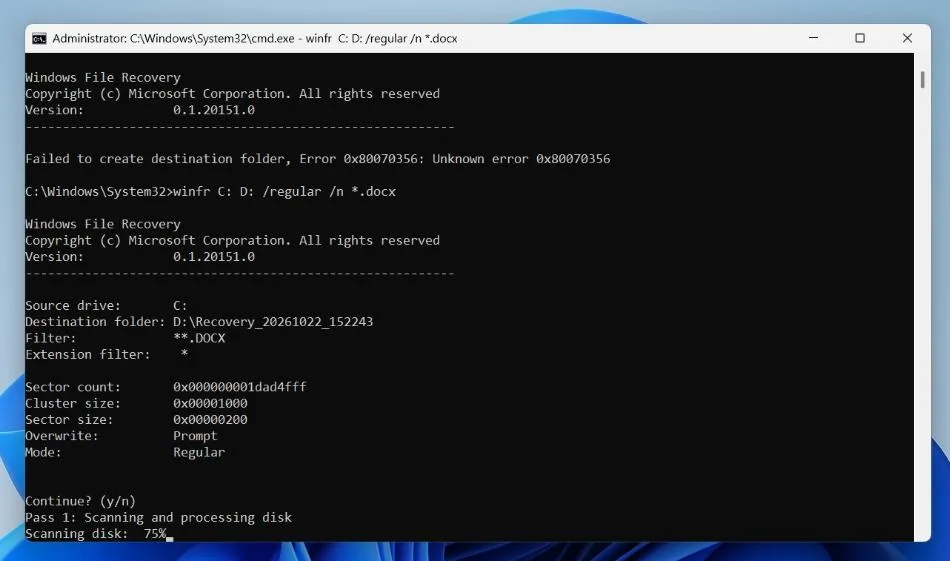
- Confirme a busca. Pressione Y e consulte a pasta de recuperação criada em E:. Se nada utilizável aparecer, experimente o modo Extensive antes de alterar a unidade original.
C: indica a origem;E:, o destino;/regular, o modo padrão de NTFS; e/n *.docx, o filtro para documentos Word. Use Regular em exclusões recentes no NTFS e Extensive em perdas antigas ou unidades FAT/exFAT. Nomes e pastas podem não ser preservados. A documentação da Microsoft apresenta outros filtros de busca.
Atenção: o Windows File Recovery exige o uso da linha de comando e uma unidade de destino diferente. Ele não recupera arquivos diretamente de serviços de nuvem ou compartilhamentos de rede.
Método 2: recuperar arquivos apagados com o Disk Drill
Para quem prefere evitar comandos, o programa de recuperação de dados Disk Drill oferece uma interface gráfica. É possível navegar pelos resultados, filtrar tipos de arquivo e visualizar fotos ou documentos compatíveis antes de escolher o que recuperar.
O Disk Drill não é totalmente gratuito: no Windows, a versão gratuita permite recuperar até 100 MB. Para ultrapassar esse limite, é necessária uma licença paga. Para arquivos importantes, considere usar uma imagem do disco salva em outra unidade.
- Instale o Disk Drill. Baixe o aplicativo no site oficial e, sempre que possível, instale-o em uma unidade física diferente daquela que continha os arquivos apagados.
- Selecione a origem. Na lista de dispositivos, escolha o HD, SSD, pen drive ou cartão de memória onde os arquivos estavam armazenados.
- Inicie a varredura. Clique em Buscar dados perdidos e execute a verificação geral disponível.
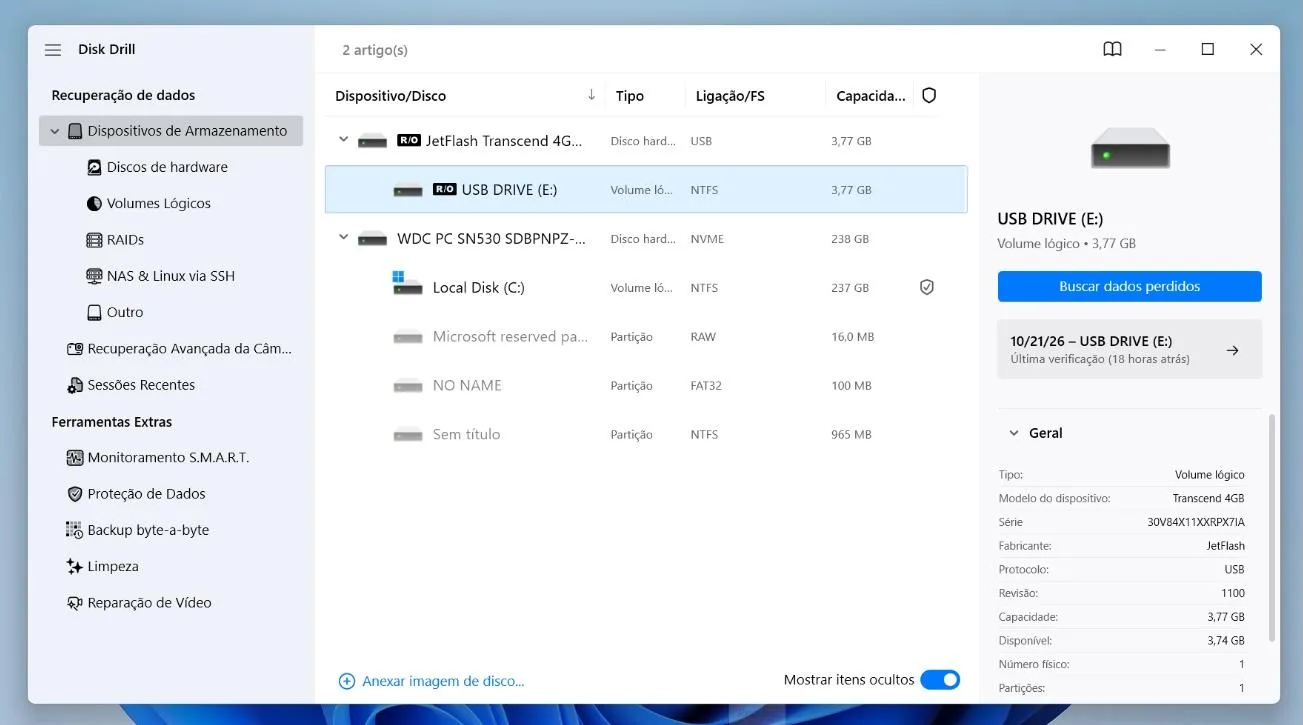
- Examine os resultados. Clique em Revisar itens encontrados e filtre por nome ou tipo. Confira os arquivos reconstruídos se faltarem pastas.
- Visualize antes de recuperar. Abra a prévia dos arquivos compatíveis e marque aqueles de que precisa.
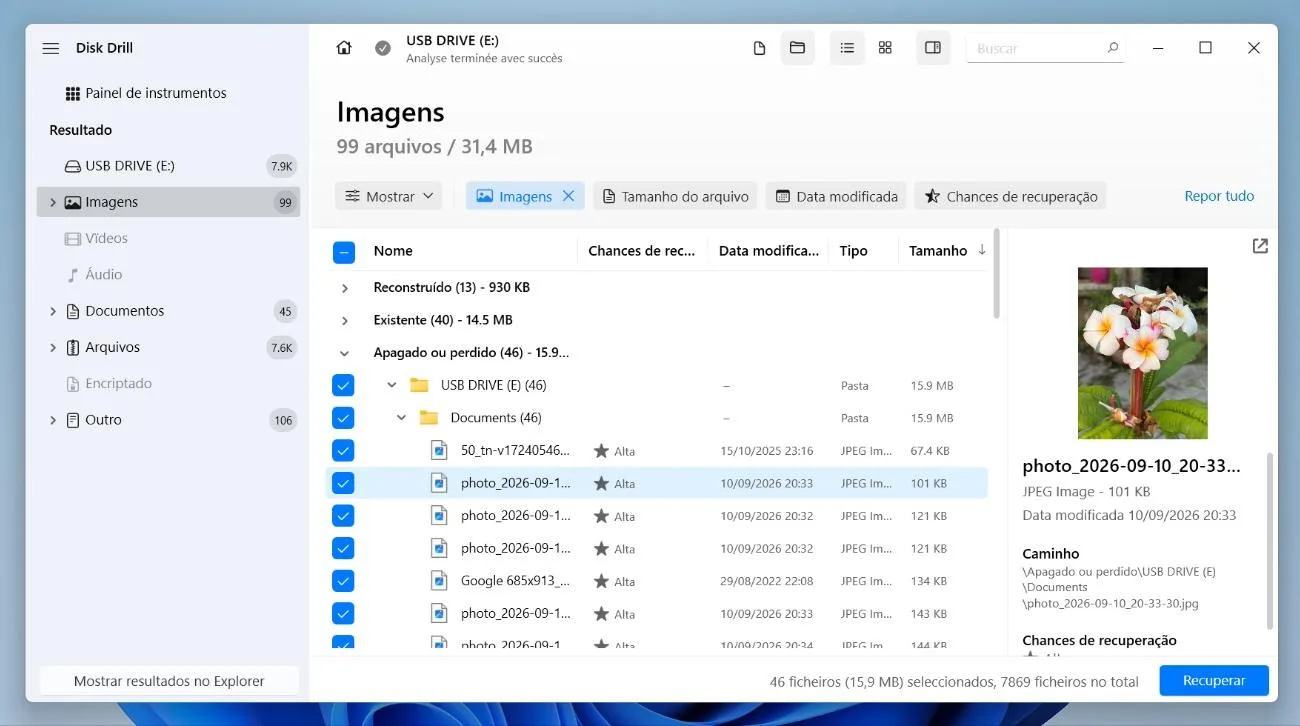
- Salve em outra unidade física. Clique em Recuperar e confira os arquivos restaurados. Uma cópia bem-sucedida não garante conteúdo íntegro.
Outras opções são Recuva e PhotoRec (código aberto). O último localiza arquivos por assinatura, mas pode perder nomes e pastas.
Se o arquivo recuperado não abrir: ele pode estar incompleto ou ter sido parcialmente sobrescrito. Confira o tamanho, tente outro modo de varredura se a unidade estiver em boas condições e preserve a primeira cópia recuperada. Comandos como ATTRIB apenas alteram atributos e não recuperam arquivos excluídos. Da mesma forma, a Restauração do Sistema recupera configurações do Windows, não documentos pessoais apagados. Ela não deve ser confundida com Restaurar versões anteriores, que pode utilizar cópias já salvas.
E se o arquivo estava em SSD, pen drive ou cartão SD?
SSDs internos: em um SSD usado como disco do sistema, com TRIM ativado, arquivos excluídos permanentemente costumam ser praticamente irrecuperáveis por software quando não existe backup ou cópia anterior. O TRIM permite que o SSD descarte blocos que o Windows já não utiliza. Por isso, até uma varredura imediata pode não encontrar dados aproveitáveis. Há exceções, mas não é seguro contar com elas.
SSDs externos: o resultado varia conforme o suporte a TRIM, o adaptador e a conexão. Procure um backup antes da varredura.
Pen drives, cartões SD e HDs externos: os dados apagados podem permanecer legíveis até que o espaço seja reutilizado. Conecte o dispositivo diretamente a uma porta confiável ou use um leitor de cartões adequado. Se o Windows pedir para formatá-lo, não aceite antes de avaliar a recuperação. Salve os arquivos recuperados em outro dispositivo. Caso a unidade deixe de ser reconhecida ou apresente sinais de dano físico, interrompa as tentativas e procure ajuda especializada.
Como evitar perder arquivos de novo
Mantenha cópias separadas dos arquivos importantes, inclusive daqueles armazenados em dispositivos removíveis. Quatro cuidados ajudam a reduzir o risco de novas perdas:
- Ative o Histórico de Arquivos. Conecte uma unidade para backups e acesse Painel de Controle > Sistema e Segurança > Histórico de Arquivos. Ative o recurso e confira periodicamente se as pastas importantes estão incluídas e se as cópias foram concluídas.
- Revise a configuração da Lixeira. Clique com o botão direito no ícone da Lixeira, abra Propriedades e verifique o limite de armazenamento. Confira também o Sensor de Armazenamento, que pode excluir automaticamente itens antigos da Lixeira se estiver configurado para isso.
- Proteja as pastas do OneDrive. Nas configurações do aplicativo, acesse Sincronização e backup > Gerenciar backup e selecione pastas como Área de Trabalho e Documentos, quando disponíveis. Lembre-se de que exclusões também são sincronizadas; mantenha outra cópia independente.
- Faça backup de dispositivos externos. Depois de importar fotos ou documentos de um cartão SD, pen drive ou SSD externo, guarde uma cópia em outro dispositivo ou serviço confiável. Nunca mantenha o único exemplar no armazenamento removível.
Conclusão: comece pelo método mais simples
Verifique primeiro a Lixeira e os backups: eles podem devolver uma cópia intacta sem precisar examinar todo o disco. Se nenhuma cópia estiver disponível, Windows File Recovery e Disk Drill podem ajudar, desde que os dados ainda estejam acessíveis. Em SSDs afetados pelo TRIM, a recuperação por software pode ser inviável. Por isso, backups independentes continuam sendo a proteção mais confiável.