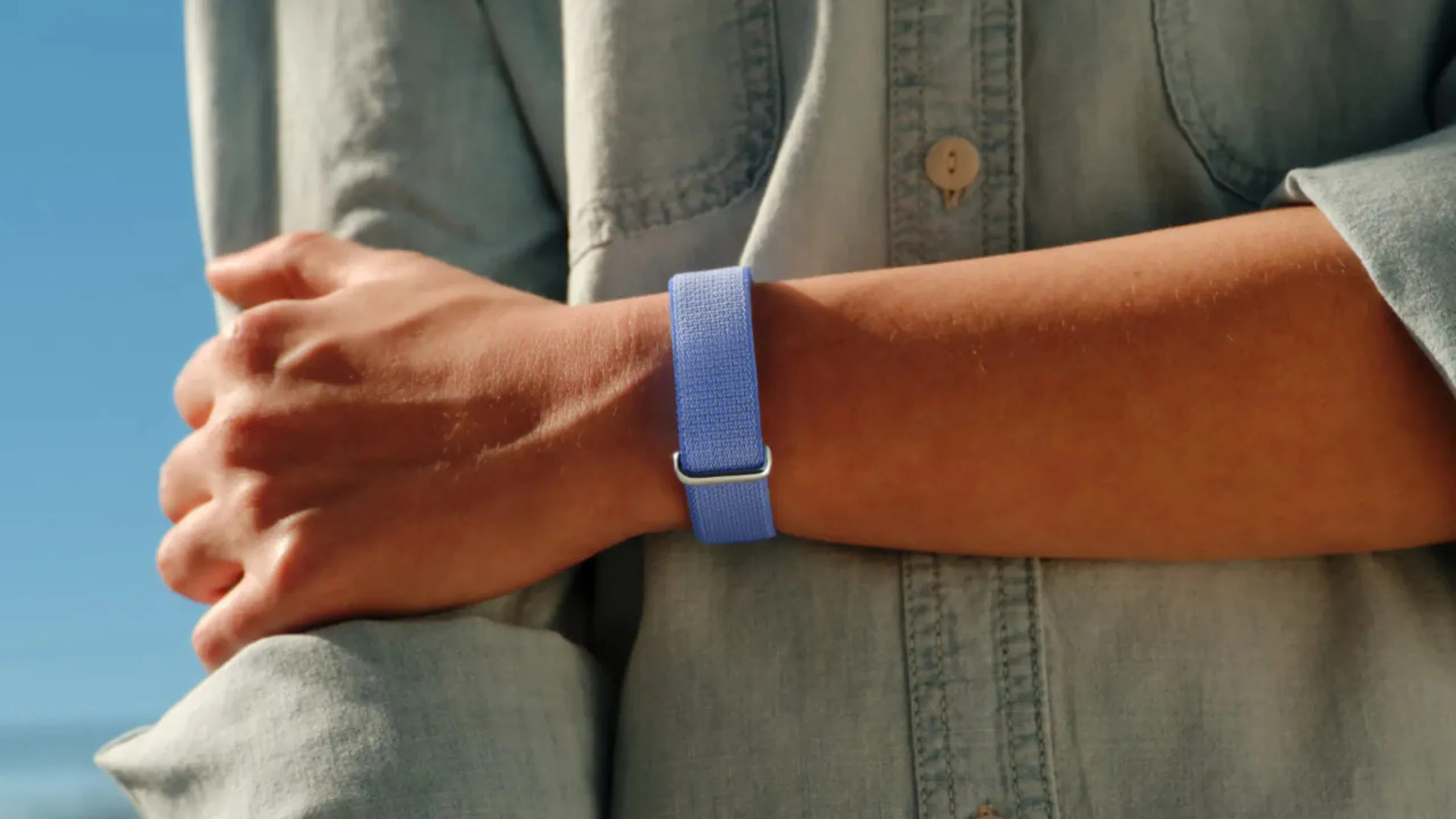
A bateria do Google Fitbit Air foi projetada para durar até sete dias, mas a autonomia real pode variar bastante conforme o uso, as configurações e as condições de operação. Há relatos de usuários obtendo apenas três ou quatro dias, enquanto a própria documentação do Google estabelece até sete dias como referência para o dispositivo em condições de teste e uso padrão.
A boa notícia é que uma autonomia abaixo do esperado nem sempre significa que a bateria está com defeito. Como o Fitbit Air é um rastreador sem tela, seu funcionamento depende de sensores, Bluetooth, sincronização automática e motor de vibração, e pequenos problemas de conexão ou configuração podem aumentar o consumo.
Neste guia, vamos mostrar o que pode estar drenando a bateria do Fitbit Air, quais ajustes merecem atenção no Google Health e como identificar quando o problema pode estar relacionado ao próprio hardware.
O que está drenando a bateria do Google Fitbit Air
O Google Fitbit Air realiza monitoramento contínuo de atividades, sono, frequência cardíaca e outras métricas de saúde. Os dados são armazenados no dispositivo e sincronizados com o aplicativo Google Health por Bluetooth Low Energy (BLE) ao longo do dia.
Esse funcionamento é eficiente, mas uma conexão instável pode provocar tentativas repetidas de comunicação entre o rastreador e o smartphone. Quando o aplicativo não consegue sincronizar corretamente, vale verificar Bluetooth, permissões, conexão com a internet e se o Google Health está autorizado a funcionar em segundo plano.
O próprio Google alerta que restringir a execução do Google Health em segundo plano pode causar problemas de sincronização automática e de GPS conectado. Por isso, simplesmente bloquear completamente a atividade do aplicativo para economizar energia no telefone pode acabar criando outro problema.
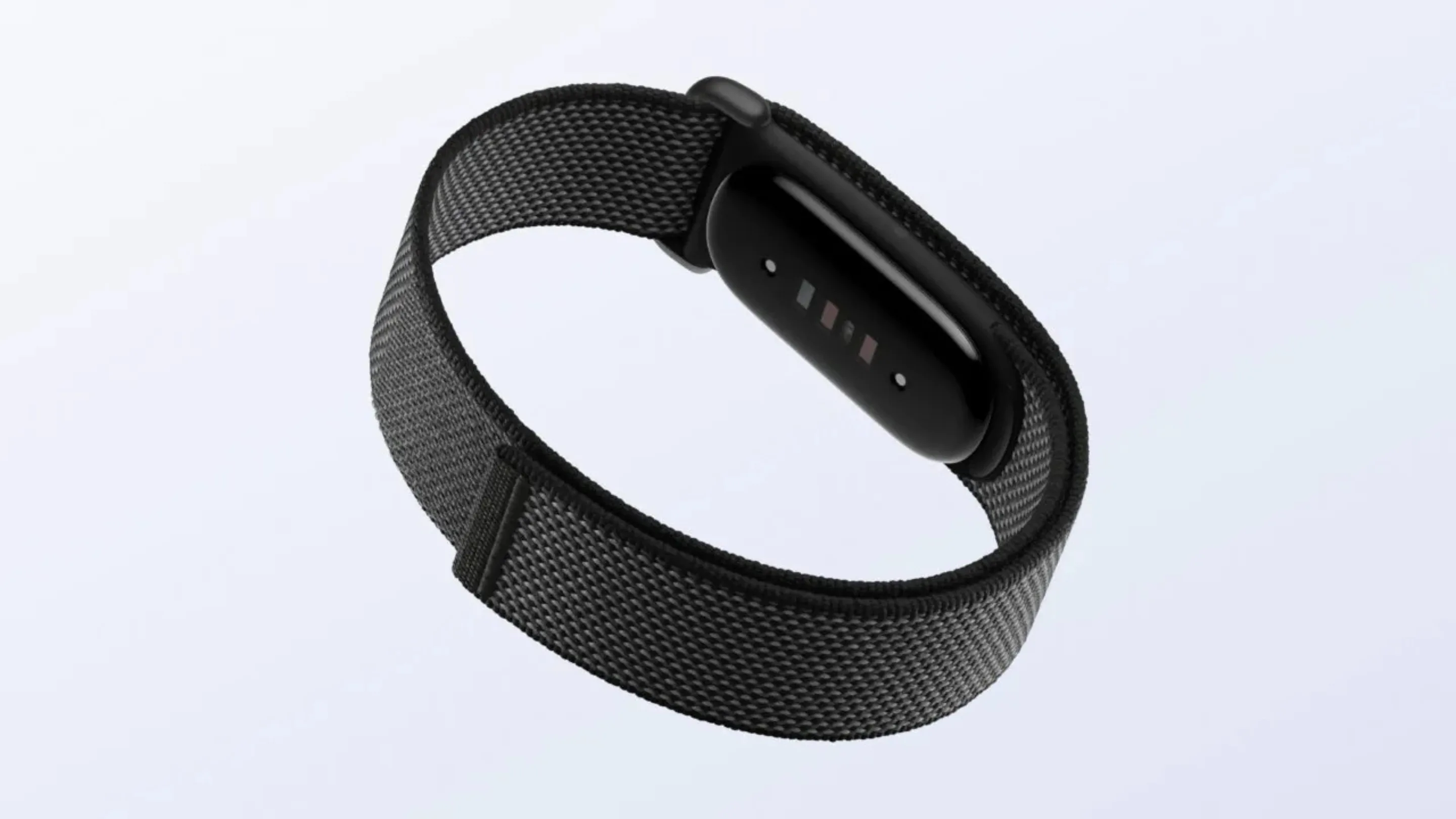
Reconexões Bluetooth podem aumentar o consumo
O Fitbit Air precisa permanecer próximo ao telefone para sincronizar os dados. Se ele estiver frequentemente fora do alcance, conectado a outro aparelho ou enfrentando falhas de pareamento, a experiência de sincronização pode ficar irregular.
Antes de modificar várias configurações, verifique no Google Health > Conexões > Fitbit Air quando ocorreu a última sincronização. Se o horário estiver muito antigo, o problema pode ser de conectividade e não propriamente da bateria.
Vibração também consome energia
Embora o Fitbit Air não tenha tela, ele possui um motor de vibração usado principalmente para alarmes silenciosos e outras interações. O Google permite configurar a intensidade da vibração, oferecendo uma alternativa para quem deseja reduzir o uso do recurso sem abrir mão dos alarmes.
Se você utiliza vários alarmes ou prefere manter a vibração sempre ativa, o impacto individual de cada acionamento tende a ser pequeno. Porém, reduzir a intensidade ou desativar recursos que você não utiliza pode contribuir para economizar bateria no Fitbit Air.
A preferência de pulso também importa
O Google recomenda informar no aplicativo se o dispositivo está sendo usado no pulso dominante ou não dominante. Essa configuração deve corresponder ao pulso em que o rastreador realmente está sendo utilizado.
Essa opção não deve ser tratada como um simples recurso estético. Ela ajuda o sistema a interpretar corretamente os movimentos capturados pelos sensores. Portanto, se você trocou o Fitbit Air de pulso e nunca atualizou a configuração, vale corrigir essa informação.
Como otimizar a bateria do Google Fitbit Air no Google Health
A seguir está um roteiro prático para revisar as principais configurações sem comprometer o monitoramento essencial.
1. Verifique a sincronização e o Bluetooth
Primeiro, mantenha o Fitbit Air próximo ao smartphone e abra o Google Health. Entre em Conexões e selecione o dispositivo para verificar o nível da bateria e o momento da última sincronização.
Se a sincronização estiver falhando, confirme se o Bluetooth está ativado no Android e se o Google Health possui a permissão Dispositivos próximos. Essa permissão permite que o aplicativo encontre e se comunique com o rastreador.
Se a conexão continuar instável, desligue o Bluetooth, aguarde alguns segundos e ligue-o novamente. O Google também recomenda verificar se o smartphone possui conexão com Wi-Fi ou dados móveis, pois o aplicativo precisa de internet para concluir a sincronização.
2. Não restrinja excessivamente o Google Health
No Android, procure as configurações de bateria do aplicativo e evite colocar o Google Health em um modo que impeça sua execução necessária em segundo plano.
Isso parece contraditório, mas é importante: o aplicativo precisa funcionar em segundo plano para que a sincronização automática do Fitbit seja confiável. Bloqueá-lo completamente pode provocar atrasos e falhas de comunicação.
O objetivo, portanto, não é simplesmente matar processos em segundo plano, mas eliminar falhas de conexão que façam o sistema repetir operações desnecessárias.
3. Reduza a intensidade da vibração
Abra Google Health > Conexões > Fitbit Air > Preferências do dispositivo > Vibração.
Se você não precisa dos alertas hápticos, desative a vibração. Caso queira continuar usando alarmes silenciosos, escolha a intensidade mais baixa disponível. O Google Health permite ajustar a intensidade entre opções de vibração mais forte e mais fraca.
Essa é uma mudança simples e reversível. Depois de aplicá-la, acompanhe a autonomia durante alguns dias para descobrir se houve diferença perceptível.
4. Corrija a preferência de pulso
No Google Health, abra as configurações do Fitbit Air e procure a preferência relacionada ao pulso utilizado. Selecione dominante ou não dominante de acordo com o braço em que o rastreador está realmente colocado.
Além da precisão dos dados, manter o ajuste correto ajuda os algoritmos a interpretar melhor os movimentos. O Google recomenda que essa configuração corresponda ao pulso utilizado pelo usuário.
Também é importante usar o dispositivo corretamente: o sensor deve permanecer em contato constante com a pele, sem que o rastreador fique girando ou deslizando pelo pulso.
5. Reinicie o Fitbit Air se o consumo continuar anormal
Se a autonomia do Fitbit Air despencou repentinamente, faça uma reinicialização antes de partir para procedimentos mais agressivos.
Conecte o cabo a uma fonte USB-C, coloque o Fitbit Air no carregador e mantenha pressionado o botão localizado na parte traseira do carregador por aproximadamente 10 segundos, até a luz de status do dispositivo piscar em branco. O procedimento reinicia o rastreador sem apagar os dados de atividade.
Depois disso, carregue o dispositivo completamente e observe o consumo por alguns dias. Uma queda repentina de autonomia pode estar relacionada a um problema temporário de software ou sincronização.
Cuidados extras para preservar a autonomia
O ambiente também pode afetar o comportamento do dispositivo. O Google informa que o Fitbit Air funciona melhor em temperaturas ambientes entre 0 °C e 35 °C e recomenda evitar calor excessivo, exposição prolongada ao sol e situações como deixar o aparelho dentro de um carro quente.
Durante atividades ao ar livre, portanto, evite deixar o rastreador diretamente exposto ao sol por longos períodos. Se o dispositivo ficar excessivamente quente, podem ocorrer redução de desempenho e problemas de conectividade, além de dificuldades para carregar.
A própria bateria também é um componente consumível. Segundo a documentação de segurança do Google, ela foi projetada para manter até 80% da capacidade após cerca de 300 ciclos de carga, embora o comportamento real possa variar.
Vale a pena alterar as configurações do dispositivo?
Sim, principalmente quando o Fitbit Air apresenta uma autonomia muito abaixo do esperado sem uma mudança clara no padrão de uso.
O objetivo não deve ser desativar indiscriminadamente os recursos de saúde, mas corrigir Bluetooth, sincronização, permissões, vibração e preferência de pulso. Dessa maneira, é possível preservar o monitoramento contínuo enquanto elimina fontes evitáveis de consumo ou comportamento irregular.
O Google classifica a autonomia do Fitbit Air em até sete dias, mas deixa claro que o resultado depende das funções habilitadas, do ambiente e do perfil de utilização.
Se o dispositivo continuar durando apenas poucos dias mesmo após uma reinicialização, conexão estável e configurações revisadas, o problema pode não estar relacionado a um simples ajuste. Nesse cenário, vale procurar o suporte oficial, especialmente se a autonomia caiu de forma repentina.
Em resumo: revise o Bluetooth, confirme a sincronização, mantenha o Google Health funcionando corretamente em segundo plano, reduza a vibração se não precisar dela, ajuste corretamente o pulso e evite calor excessivo. São mudanças simples que podem ajudar a recuperar uma parte importante da durabilidade da bateria do Fitbit Air.