
A tendência de “videoização” dos aplicativos chegou com força nos últimos anos, transformando plataformas antes focadas em áudio em experiências cada vez mais visuais. No entanto, nem todo mundo gosta dessa mudança. Pensando nisso, o Spotify começou a liberar uma função muito aguardada: desativar vídeo no Spotify de forma global, incluindo Canvas e podcasts em vídeo. A novidade devolve ao usuário o controle sobre como consumir conteúdo, priorizando quem prefere uma experiência mais leve, econômica e focada no áudio.
Neste artigo, você confere o que muda, quais são os benefícios e um tutorial rápido para configurar o novo recurso.
O que muda com os novos controles de vídeo
A principal novidade é a possibilidade de desativar vídeo no Spotify em todos os dispositivos conectados à sua conta. Isso significa que, ao ativar a opção, você não verá mais:
- Canvas, aqueles vídeos curtos em loop que aparecem durante a reprodução de músicas
- Podcasts em vídeo, que antes eram exibidos automaticamente quando disponíveis
Agora, o usuário pode optar por uma experiência totalmente focada no áudio, sem precisar ajustar configurações individualmente em cada dispositivo.
Essa mudança representa uma evolução importante na personalização do app. Antes, era possível limitar alguns elementos visuais, mas não havia um controle centralizado tão eficiente quanto este.
Economia de dados e bateria
Um dos principais motivos para desativar vídeo no Spotify é a economia de recursos do dispositivo. Vídeos, mesmo curtos, consomem significativamente mais do que áudio.
Veja os principais benefícios:
- Menor consumo de dados móveis, ideal para quem usa internet limitada
- Redução no uso de bateria, especialmente em sessões longas
- Melhor desempenho em dispositivos mais simples
- Menos distrações visuais, mantendo o foco na música ou no podcast
Para usuários que escutam conteúdo durante deslocamentos ou em segundo plano, essa funcionalidade faz uma diferença real no dia a dia.
Passo a passo para configurar
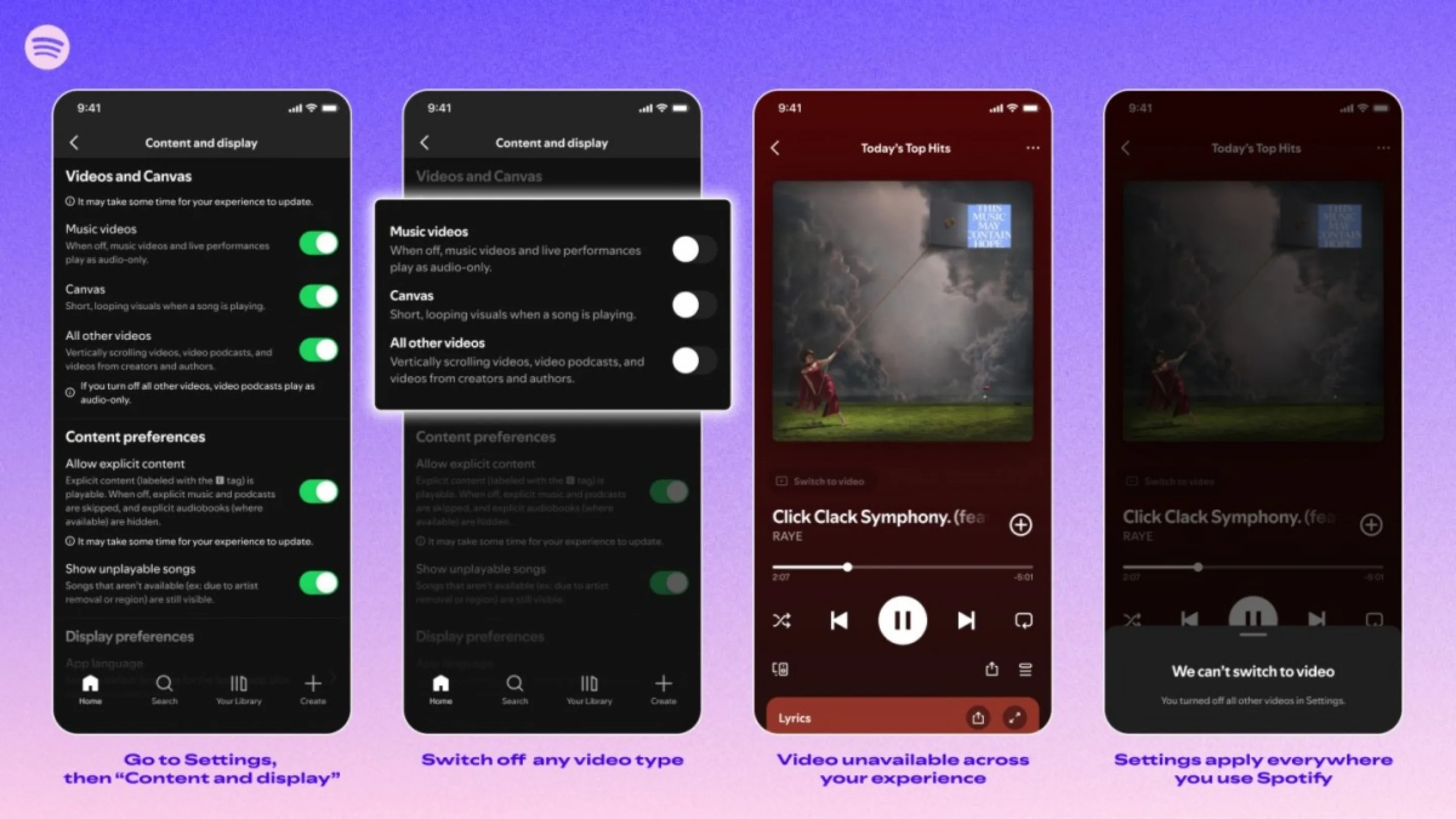
Se você quer desativar vídeo no Spotify, o processo é simples e leva menos de um minuto. Veja como fazer:
- Abra o aplicativo do Spotify no seu celular
- Toque em Configurações (ícone de engrenagem)
- Acesse a seção Conteúdo e exibição
- Localize as opções relacionadas a vídeo
- Desative:
- Canvas
- Reprodução de vídeo em podcasts
Após isso, o app passará a priorizar apenas o áudio, e a mudança será aplicada de forma global à sua conta.
Vale destacar que a nomenclatura dos menus pode variar levemente dependendo da versão do aplicativo ou sistema operacional, mas a lógica geral permanece a mesma.
Limitações para usuários do plano gratuito
Apesar da novidade ser muito bem-vinda, existem algumas limitações, especialmente para quem utiliza o plano gratuito.
Mesmo ao desativar vídeo no Spotify, ainda podem aparecer:
- Anúncios em vídeo obrigatórios
- Elementos visuais em anúncios de áudio patrocinados
Isso acontece porque esses conteúdos fazem parte do modelo de monetização da plataforma e não podem ser completamente removidos sem uma assinatura Premium.
Ainda assim, a função reduz significativamente a presença de vídeos durante o uso normal do app, o que já representa um ganho importante.
Conclusão e impacto
A possibilidade de desativar vídeo no Spotify mostra que a plataforma está ouvindo seus usuários e reconhecendo que nem todos querem uma experiência carregada de elementos visuais. Em um cenário onde muitos apps seguem adicionando vídeos, o Spotify vai na contramão ao oferecer mais controle e personalização.
O recurso é especialmente útil para quem busca economia de dados, maior autonomia de bateria e uma experiência mais limpa e focada. Ao mesmo tempo, mantém a flexibilidade para quem prefere consumir conteúdo multimídia completo.