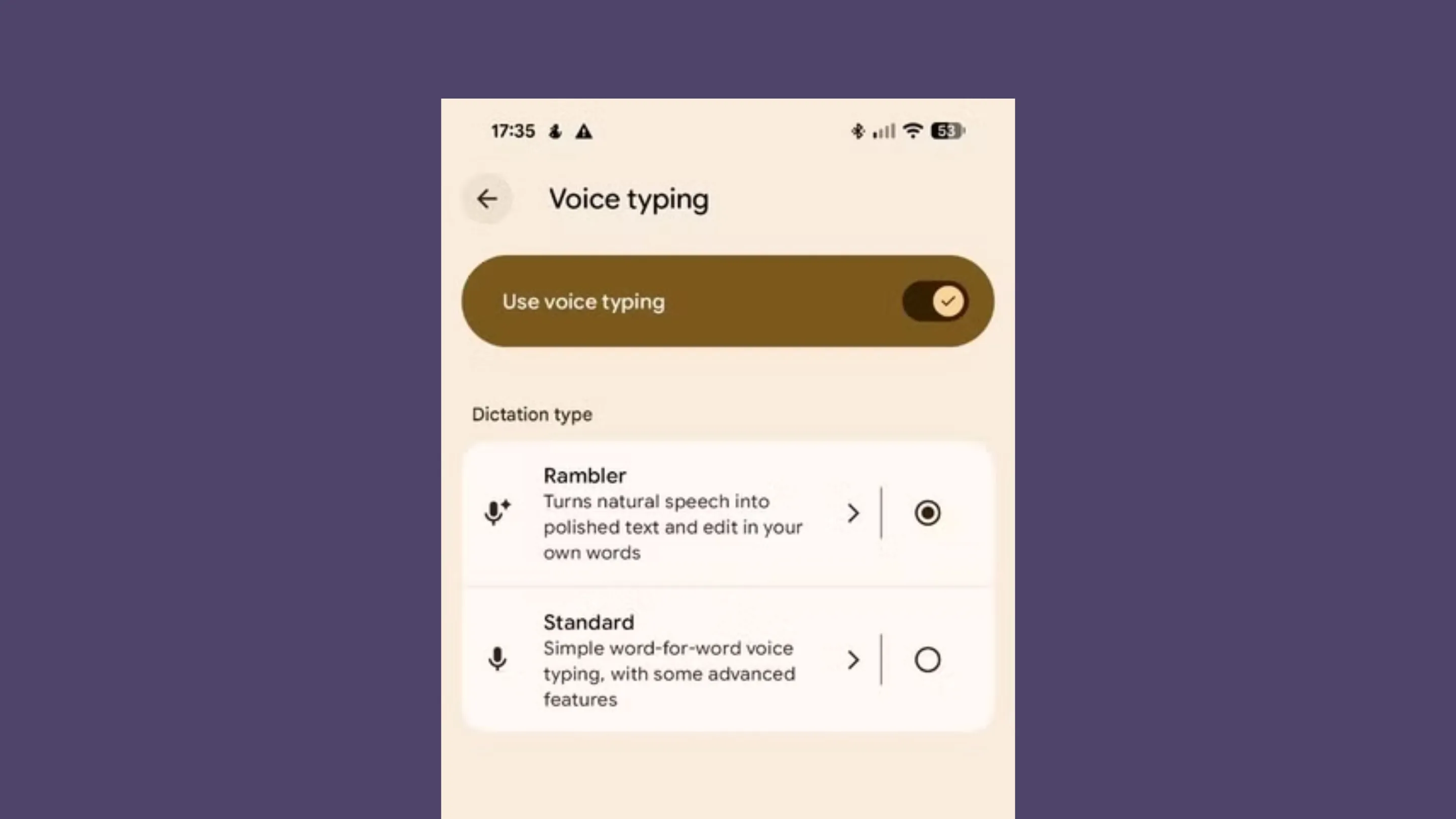
Os recursos de inteligência artificial dos smartphones Google Pixel nem sempre chegam aos aparelhos de outras marcas. O PixelBoard, um projeto de código aberto desenvolvido por Akshay Kadam, busca mudar esse cenário ao adaptar o teclado Gboard para disponibilizar funções como o modo de digitação por voz Rambler e ferramentas de escrita com IA em outros dispositivos Android, sem exigir acesso root.
A proposta é interessante para quem utiliza celulares Samsung, Motorola, Xiaomi e outras marcas e deseja experimentar novidades associadas ao ecossistema Pixel sem precisar comprar um novo aparelho. O projeto permite instalar uma versão modificada do teclado ao lado do Gboard original, facilitando os testes e preservando a opção de voltar ao aplicativo convencional.
Além de ampliar as possibilidades de personalização do Android, o PixelBoard mostra como projetos independentes podem aproximar recursos avançados de inteligência artificial de uma comunidade maior de usuários. A seguir, veja como funciona a ferramenta, quais são suas limitações e como realizar a instalação com atenção à segurança e à privacidade.
Como funciona o modo Rambler do Gboard
A digitação por voz tradicional transforma o áudio capturado pelo microfone em texto. Embora seja prática para escrever mensagens, responder a e-mails e produzir anotações, ela pode reproduzir hesitações, repetições e frases interrompidas durante a fala.
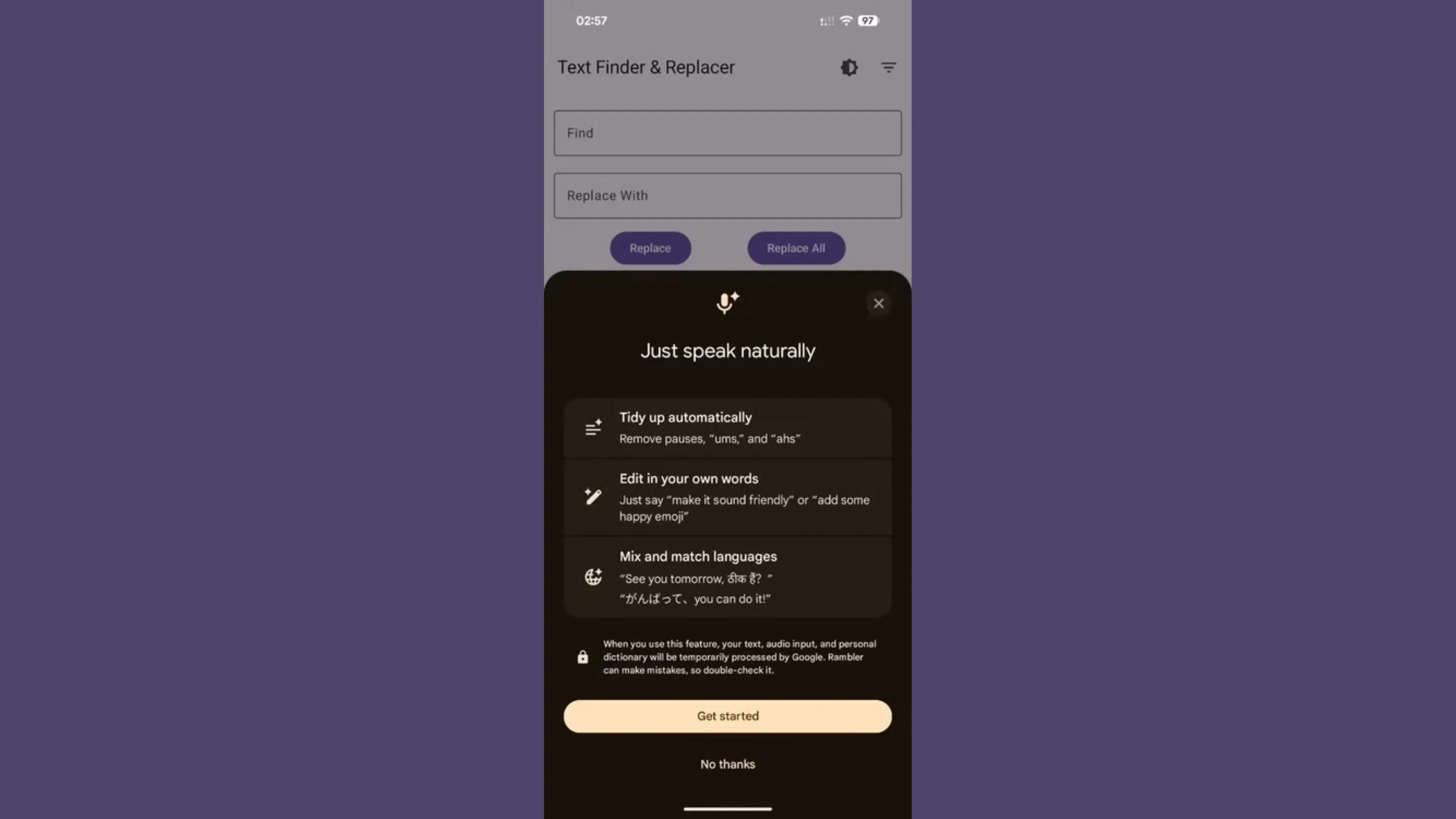
O Rambler busca tornar esse processo mais inteligente. Em vez de apenas transcrever as palavras pronunciadas, o recurso pode organizar o texto, eliminar determinadas expressões desnecessárias e melhorar a pontuação, entregando uma versão mais natural da mensagem.
Imagine que você esteja ditando uma mensagem e mude de ideia no meio de uma frase. Em uma transcrição convencional, o resultado pode preservar trechos repetidos ou construções pouco naturais. Com o tratamento de linguagem oferecido por recursos desse tipo, a intenção é produzir um texto mais organizado e reduzir a necessidade de correções manuais.
Essa abordagem é útil para quem utiliza o smartphone para trabalhar, estudar ou criar conteúdo. Também pode beneficiar pessoas que preferem falar a digitar em telas pequenas.
O papel da inteligência artificial na transcrição
O diferencial está na combinação entre reconhecimento de fala e processamento de linguagem natural. Enquanto a primeira etapa identifica as palavras pronunciadas, a segunda pode ajudar a interpretar o contexto e melhorar a apresentação do texto.
Entre os resultados esperados estão:
- Menos hesitações: redução de repetições e expressões de preenchimento.
- Frases mais organizadas: tratamento de trechos reformulados durante a fala.
- Pontuação automática: melhor separação das ideias em frases.
- Texto mais natural: redução do trabalho de edição após o ditado.
A qualidade do resultado depende do idioma, da implementação e dos serviços disponíveis. Portanto, não se deve presumir que todos os recursos funcionem da mesma maneira em português brasileiro.
Outro ponto importante é o processamento em nuvem. A implementação modificada pode recorrer a serviços remotos para executar determinadas tarefas de inteligência artificial, reduzindo a dependência de recursos específicos do hardware Tensor dos smartphones Pixel.
Isso não significa, porém, que todos os celulares terão acesso garantido a todas as funções. A compatibilidade depende da versão do PixelBoard, dos componentes utilizados e das condições dos serviços envolvidos.
PixelBoard: o teclado modificado que dispensa root
O PixelBoard é um projeto independente que modifica componentes do Gboard para habilitar recursos adicionais de digitação por voz e edição de texto. Seu principal atrativo é permitir a experimentação dessas funções sem desbloquear o bootloader, instalar uma ROM personalizada ou obter permissões de superusuário.
Na prática, o projeto adapta o teclado do Google em vez de criar uma solução inteiramente nova. Isso permite aproveitar a familiaridade da interface do Gboard e acrescentar opções que podem não estar disponíveis da mesma forma em outros smartphones.
Como o PixelBoard funciona ao lado do Gboard original
Um dos diferenciais do projeto é utilizar um identificador de pacote próprio, com.akshaykadam.pixelboard. Com isso, o Android pode reconhecer o PixelBoard como um aplicativo separado e permitir sua instalação paralela ao teclado convencional.
Essa abordagem facilita a experimentação. Caso a versão modificada apresente problemas, o usuário pode retornar ao Gboard original sem precisar restaurar imediatamente o sistema ou reinstalar o teclado oficial.
A coexistência, entretanto, não garante compatibilidade perfeita com todos os aparelhos. Atualizações do Android, alterações no Gboard e particularidades de interfaces como a Samsung One UI podem afetar o funcionamento de determinados recursos.
Código aberto e ferramentas de escrita com IA
A disponibilização do projeto no GitHub permite acompanhar seu desenvolvimento e consultar o código-fonte, de acordo com os arquivos e as condições de licença publicados pelo desenvolvedor.
Essa transparência é relevante para uma ferramenta que recebe o texto digitado pelo usuário. Desenvolvedores podem examinar as modificações e contribuir com correções, enquanto usuários experientes podem avaliar melhor o funcionamento do aplicativo.
Além do modo Rambler, o PixelBoard reúne ferramentas de escrita com inteligência artificial destinadas a auxiliar na revisão e reformulação de textos. Essas funções podem ser úteis para adaptar uma mensagem a diferentes contextos, como uma comunicação profissional ou uma conversa informal.
O projeto também busca aprimorar a compatibilidade visual e o comportamento do teclado em diferentes dispositivos Android. Ainda assim, os recursos disponíveis podem variar entre versões, e nem todas as funções devem ser consideradas garantidas em qualquer aparelho.
Como instalar e configurar o PixelBoard no Android
A instalação é realizada por meio de um arquivo APK, sem necessidade de root. Como se trata de um aplicativo instalado manualmente, é importante conferir sua procedência e verificar os requisitos da versão antes de continuar.
Passo 1: baixe o APK do projeto
Acesse o repositório oficial do PixelBoard no GitHub e procure a seção de versões, geralmente identificada como Releases.
Baixe o APK disponibilizado pelo desenvolvedor e confira as informações da publicação, incluindo compatibilidade, alterações e eventuais problemas conhecidos.
Não utilize arquivos encontrados em sites desconhecidos apenas porque apresentam o mesmo nome. Um APK modificado pode conter alterações não autorizadas, mesmo quando utiliza a identidade visual de um projeto legítimo.
Passo 2: permita a instalação de aplicativos externos
Abra o arquivo baixado. Caso o Android solicite autorização, acesse as configurações indicadas na tela e permita temporariamente a instalação de aplicativos daquela origem.
O nome dessa opção varia conforme a versão do sistema e a interface do fabricante. Normalmente, a autorização é concedida ao navegador ou ao gerenciador de arquivos utilizado para abrir o APK.
Depois de habilitar a permissão, retorne ao instalador e conclua o procedimento.
Essa etapa não concede acesso root. Ela apenas permite instalar um aplicativo fora de uma loja oficial. Ao terminar, você pode revogar a autorização concedida à origem utilizada.
Passo 3: habilite o PixelBoard como teclado
Abra as configurações do smartphone e procure a seção de gerenciamento de teclados.
Em muitos dispositivos, o caminho é semelhante a Configurações > Sistema > Idiomas e entrada > Teclado na tela. Em aparelhos Samsung e de outros fabricantes, os nomes e a organização dos menus podem ser diferentes.
Localize o PixelBoard e habilite o método de entrada. O Android poderá exibir um aviso explicando que um teclado de terceiros pode receber o texto digitado. Leia a mensagem antes de confirmar.
Em seguida, abra um aplicativo de mensagens ou qualquer campo de texto e selecione o PixelBoard no menu de troca de teclado.
O Gboard original poderá continuar instalado e disponível para uso.
Passo 4: selecione o modo Rambler
Com o PixelBoard ativo, abra as configurações do teclado e procure as opções relacionadas à digitação por voz.
O caminho indicado para a configuração é semelhante a:
Voz > Tipo de ditado > Rambler.
Selecione o modo Rambler, caso a opção esteja disponível na versão instalada. Os nomes dos menus e a posição das configurações podem mudar conforme a compilação.
Depois, retorne a um campo de texto, toque no ícone do microfone e dite uma mensagem completa. Experimente fazer pausas e reformular uma frase durante a gravação para avaliar como o teclado processa o conteúdo.
Se a opção não aparecer, confira a versão do PixelBoard, as instruções específicas do projeto e os requisitos de compatibilidade. Não é necessário presumir que o problema esteja relacionado à ausência de root.
Segurança e privacidade: o que considerar antes de instalar
Embora dispense modificações profundas no sistema, o PixelBoard exige alguns cuidados. Um teclado tem acesso ao conteúdo digitado e, dependendo das permissões e dos recursos utilizados, pode interagir com o microfone e serviços externos.
A privacidade merece atenção especial. Como determinados recursos de inteligência artificial podem funcionar em nuvem, parte do processamento pode ocorrer fora do aparelho. Antes de utilizar essas ferramentas, consulte a documentação do projeto e as condições dos serviços envolvidos.
Evite utilizar funções de IA com informações confidenciais até entender como os dados são processados. Também é importante verificar as permissões solicitadas pelo aplicativo e conceder apenas aquelas necessárias ao seu funcionamento.
Outro cuidado envolve a origem do APK. Código aberto não significa que qualquer arquivo distribuído com o nome PixelBoard seja automaticamente confiável. Prefira as publicações oficiais e examine as informações disponíveis sobre cada versão.
Por fim, considere a possibilidade de incompatibilidades após atualizações do Android ou do próprio Gboard. Como o projeto depende de componentes modificados, algumas funções podem deixar de funcionar ou apresentar resultados diferentes dos esperados.
Vale a pena experimentar o PixelBoard?
O PixelBoard é uma alternativa interessante para usuários que desejam explorar recursos avançados de digitação por voz e escrita com inteligência artificial sem trocar de smartphone. A instalação paralela e a ausência de root tornam a experiência mais acessível para quem gosta de personalizar o Android.
O projeto também destaca a importância da comunidade de código aberto na adaptação de ferramentas e na ampliação das possibilidades dos dispositivos existentes.
Entretanto, a compatibilidade não é universal, e a disponibilidade dos recursos depende da versão instalada e dos serviços utilizados. Segurança e privacidade devem ser avaliadas antes de transformar um teclado modificado em ferramenta cotidiana.
Para quem gosta de experimentar novidades, o PixelBoard pode ser uma opção a considerar, desde que a instalação seja feita a partir de uma origem confiável e que suas limitações sejam compreendidas.