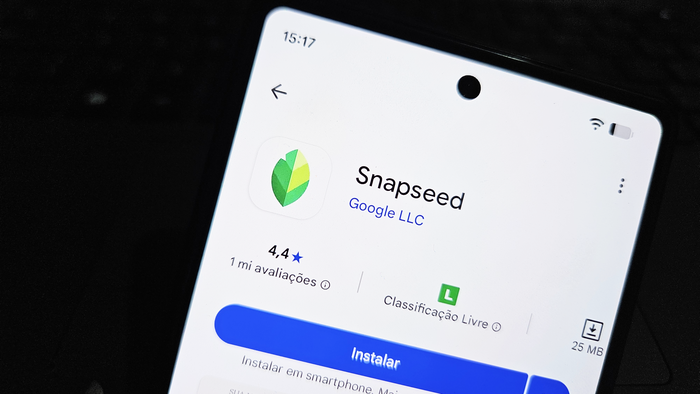
O Google iniciou a liberação do Snapseed 4.0 para Android, marcando a primeira grande atualização do editor de imagens em anos. A novidade está sendo distribuída de forma gradual, o que significa que nem todos os usuários têm acesso imediato. A versão para iOS, por outro lado, já foi lançada globalmente.
- Como usar o Snapseed para editar fotos no celular
- Quais os melhores aplicativos para edição de fotos?
A atualização traz uma reformulação da interface e do fluxo de edição, com foco em tornar o uso mais intuitivo e personalizado. Agora, os usuários podem reorganizar o espaço de trabalho e destacar ferramentas favoritas, o que facilita o acesso durante a edição. O app mantém sua proposta original de ser gratuito, sem anúncios, assinaturas ou marcas d’água.
Dentre as novidades, está a introdução da “Câmera Snapseed”, que aplica estilos e efeitos de filme no momento da captura. Esses efeitos podem ser ajustados ou removidos depois. O app também melhora o suporte a arquivos RAW e mantém a edição não destrutiva, permitindo desfazer mudanças e voltar à imagem original a qualquer momento.
-
Entre no Canal do WhatsApp do Canaltech e fique por dentro das últimas notícias sobre tecnologia, lançamentos, dicas e tutoriais incríveis.
-
Quais são as novidades do Snapseed?
A versão 4.0 do Snapseed amplia o conjunto de ferramentas e introduz novos recursos, como:
- Máscara inteligente para seleção automática de sujeitos e fundos;
- Edição em lote para aplicar ajustes em várias fotos de uma vez;
- Edição não destrutiva com histórico completo de alterações;
- Ajustes seletivos em áreas específicas da imagem;
- Câmera com simulações de filmes e estilos personalizados;
- Filtros vintage com efeitos como halation e bloom;
- Modo preto e branco aprimorado;
- Suporte a arquivos RAW;
- Ferramenta de cura para remoção de objetos indesejados;
- Ajustes avançados de cor (curvas e HSL);
- Correção de perspectiva e expansão de imagem;
- Edição de retratos com melhorias de luz e definição;
- Desfoque de lente (bokeh);
- Efeitos dupla exposição;
- Pincel para ajustes manuais de exposição, brilho e saturação;
- Granulação para adicionar textura realista às imagens;
- Ajuste Geral para controle automático ou manual de exposição e cor;
- Detalhes para realçar estruturas e nitidez da superfície;
- Recortar e Girar para cortar, endireitar e ajustar a orientação da imagem;
- Balanço de Branco para correção de cores e tonalidade mais natural;
- Vinheta para escurecer as bordas e destacar o centro da imagem;
- Remoção de Névoa para reduzir névoa e melhorar contraste e clareza;
- Brilho Glamour para adicionar brilho suave, ideal para retratos;
- Contraste Tonal para aumentar detalhes em sombras, médios tons e realces.
Se você gostou do conteúdo, talvez também se interesse por conferir 12 comandos para criar ou editar imagens no ChatGPT.
Leia a matéria no Canaltech.