Trocar de microfone costuma ser a primeira solução que muita gente considera quando percebe que o áudio das gravações ou reuniões não está tão bom quanto gostaria. No entanto, em muitos casos, o problema não está no equipamento em si, mas na forma como o sinal de áudio é tratado antes de chegar aos programas utilizados no dia a dia.
Seja para gravar vídeos, fazer transmissões ao vivo, participar de reuniões no Zoom, Microsoft Teams, Google Meet ou simplesmente conversar no Discord, existem maneiras de reduzir ruídos e melhorar significativamente a qualidade da voz sem necessariamente investir em um novo microfone.
No Linux, essa tarefa pode ser ainda mais interessante graças a ferramentas que permitem aplicar processamento de áudio em todo o sistema operacional, e não apenas dentro de um único aplicativo.
O problema nem sempre é o microfone
Quando pensamos em áudio ruim, normalmente culpamos imediatamente o microfone. Mas a realidade costuma ser um pouco mais complexa.
Ar-condicionado, ventoinhas do computador, reverberação do ambiente, ruído do teclado mecânico, pessoas conversando em outros cômodos e até a acústica da sala podem comprometer muito mais a qualidade da gravação do que o próprio microfone.
Além disso, existe outro fator importante: onde o processamento acontece. Reduzir o ruído não significa apenas fazer o barulho desaparecer. Um tratamento agressivo demais também pode prejudicar a voz, deixando-a metálica, abafada ou cortando o início e o final das palavras.
Por isso, antes de investir em um equipamento novo, vale a pena entender como o áudio percorre o sistema e descobrir em qual etapa faz mais sentido aplicar esse processamento.
A solução mais comum: filtros no OBS Studio
Para quem grava vídeos ou faz lives, o primeiro contato com a redução de ruído normalmente acontece dentro do OBS Studio. O programa oferece filtros bastante eficientes, como o Speex e o RNNoise, capazes de reduzir ruídos constantes em tempo real.
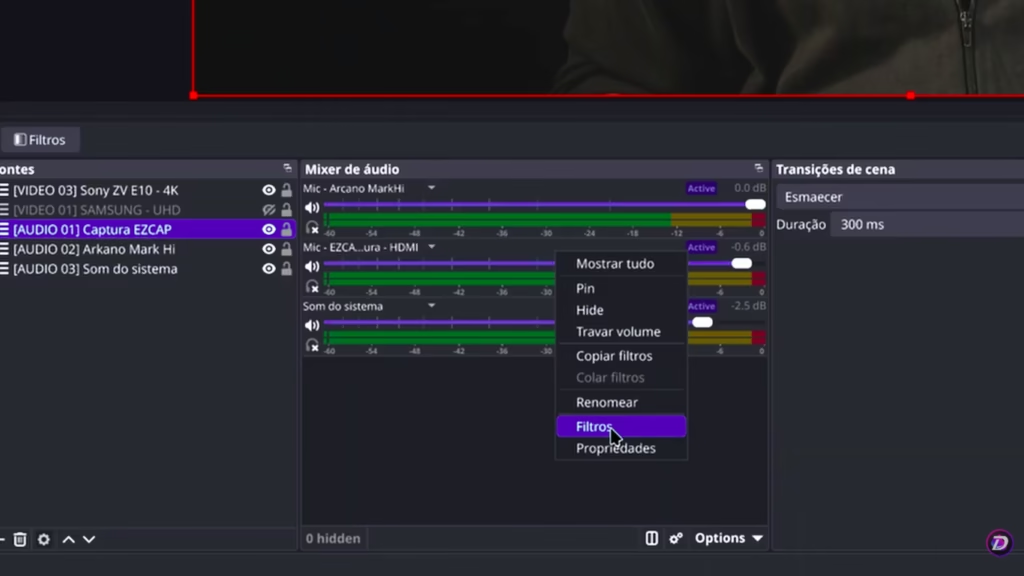
Basta adicionar um filtro ao microfone, ajustar sua intensidade e pronto: todo o áudio capturado pelo OBS passa a receber esse tratamento.
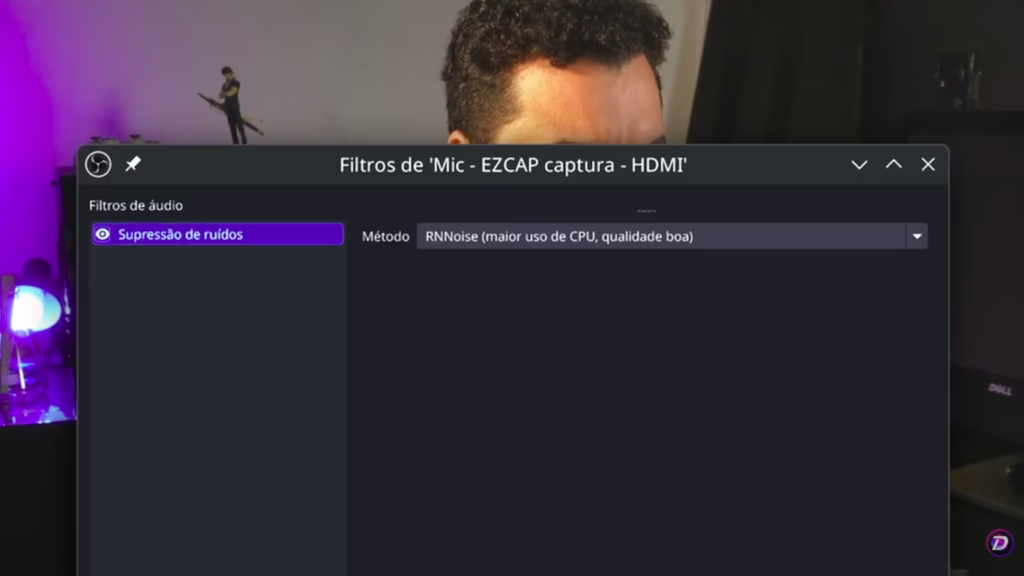
Esse método funciona muito bem para eliminar sons previsíveis, como:
- Ar-condicionado;
- Ventoinhas do computador;
- Ruído ambiente constante;
- Pequenos sons elétricos.
Se toda a produção acontece dentro do OBS, dificilmente será necessário algo mais sofisticado. O problema aparece quando o microfone precisa ser utilizado em outros programas.
O limite do processamento dentro do OBS
Os filtros do OBS funcionam apenas enquanto o áudio está passando pelo próprio OBS. Se você abrir uma reunião no navegador, entrar em uma chamada no Discord, gravar em outro software ou participar de uma aula online, aquele tratamento simplesmente deixa de existir, cada programa passa a receber o áudio original do microfone.
Algumas aplicações possuem filtros próprios de redução de ruído, mas muitas não oferecem nenhum tipo de processamento ou implementam soluções bastante limitadas. Isso acaba obrigando o usuário a configurar efeitos diferentes em cada software, quando isso é possível.
Quando o processamento acontece no próprio microfone
Outra abordagem bastante comum é utilizar um microfone que já possua cancelamento de ruído integrado. Modelos como o Hollyland Lark M2, por exemplo, realizam parte desse processamento diretamente no hardware antes mesmo do áudio chegar ao computador, à câmera ou ao smartphone.
Essa estratégia possui algumas vantagens importantes. O tratamento funciona independentemente do programa utilizado e pode ser aproveitado até mesmo em gravações feitas diretamente na câmera, sem depender do computador.
Também é uma solução bastante prática para quem trabalha com gravações externas ou precisa de liberdade para se movimentar durante as filmagens.
Por outro lado, existe uma limitação evidente. Na maioria dos casos, o usuário possui pouco controle sobre esse processamento. Normalmente existe apenas um botão para ativar ou desativar a redução de ruído, sem ajustes mais refinados para diferentes ambientes ou tipos de voz.
Além disso, trocar um microfone que ainda funciona perfeitamente apenas para obter esse recurso nem sempre faz sentido financeiramente.
O Easy Effects leva o processamento para todo o sistema
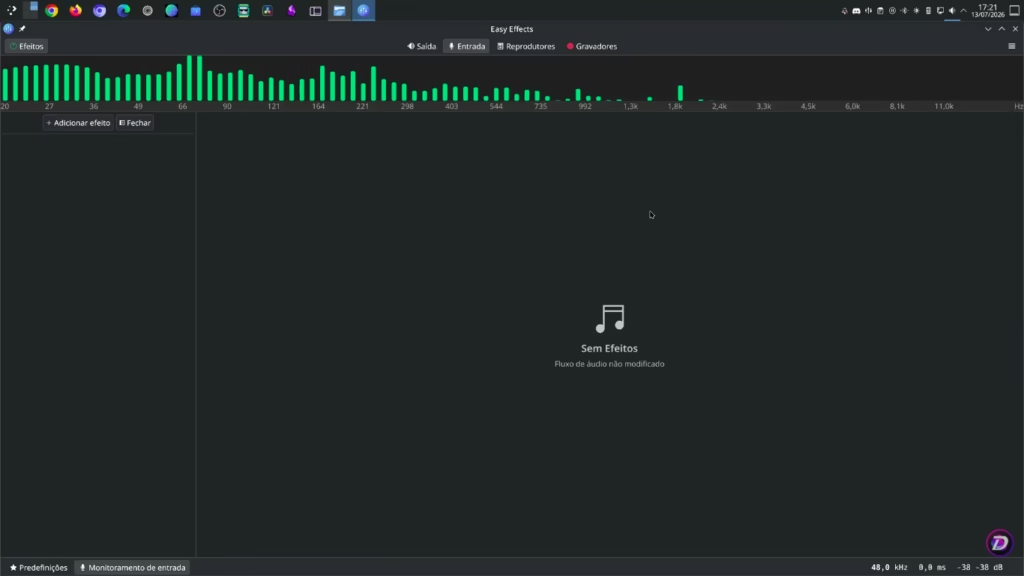
É justamente nesse ponto que o Easy Effects se destaca. Em vez de aplicar filtros dentro de cada programa, ele atua em uma camada central do sistema de áudio do Linux.
O funcionamento é relativamente simples:
- O microfone envia seu áudio para o PipeWire.
- O PipeWire encaminha esse sinal ao Easy Effects.
- O Easy Effects aplica os efeitos configurados e cria uma nova entrada virtual já processada.
- Essa entrada passa a ficar disponível para qualquer aplicativo instalado no sistema.
O fluxo funciona da seguinte forma:
Microfone → PipeWire → Easy Effects → Programas
Isso significa que o mesmo tratamento pode ser utilizado simultaneamente no OBS Studio, Discord, Firefox, Zoom, Teams, Google Meet ou qualquer outro software que utilize o sistema de áudio do Linux.
Em vez de configurar filtros repetidamente, basta criar uma única cadeia de processamento.
Quase qualquer microfone pode se beneficiar
Uma das maiores vantagens do Easy Effects é sua compatibilidade. Se o Linux reconhece determinado dispositivo como uma entrada de áudio, existe uma boa chance de que ele possa ser processado normalmente.
Isso inclui:
- Headsets USB;
- Microfones dedicados;
- Interfaces de áudio;
- Microfones Bluetooth;
- Microfones integrados de notebooks.
Naturalmente, existe um limite, O Easy Effects não consegue criar informações que nunca foram captadas.
Se um microfone possui baixa qualidade, distorção ou resposta de frequência limitada, nenhum software fará milagres. O objetivo é reduzir ruídos, melhorar a consistência da gravação e aproveitar melhor o equipamento que você já possui.
Como configurar a redução de ruído
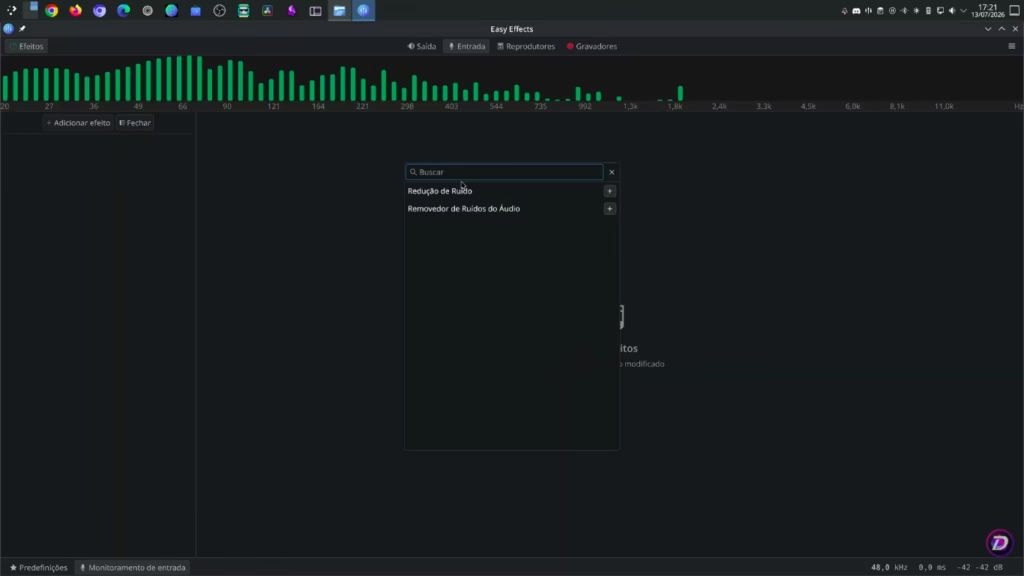
Depois de instalar o Easy Effects, basta acessar a seção de dispositivos de entrada.
Em seguida:
- Selecione o microfone desejado.
- Clique em Adicionar efeito.
- Procure pelo plugin Noise Reduction.
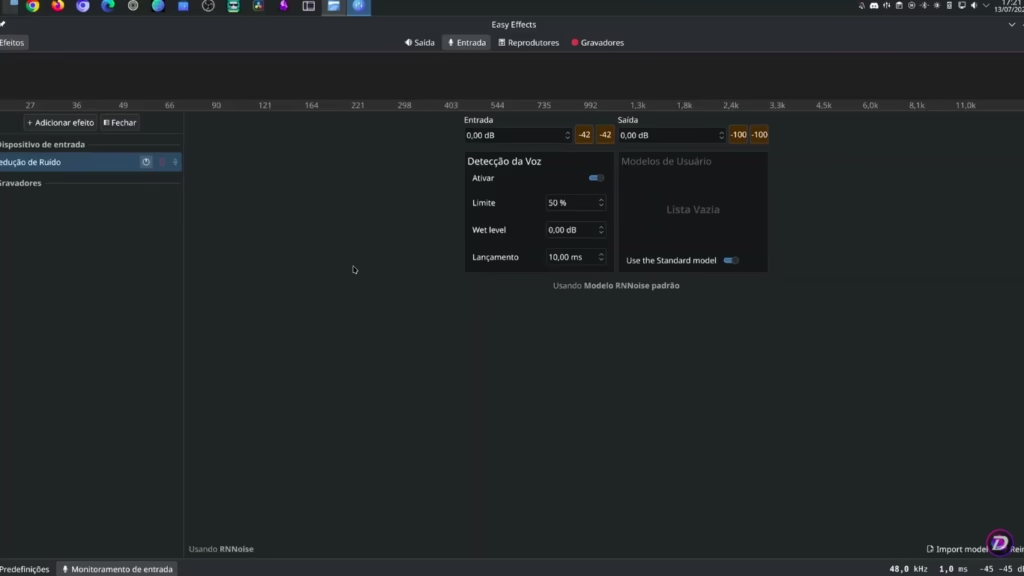
- Ative o filtro baseado em RNNoise.
- Faça alguns testes enquanto fala normalmente.
O RNNoise utiliza inteligência artificial para diferenciar voz de ruídos constantes, conseguindo preservar boa parte da naturalidade da gravação.
Embora seja possível utilizar modelos personalizados, o modelo padrão costuma entregar excelentes resultados para a maioria dos usuários.
Não exagere no processamento
Existe uma tentação muito comum: tentar eliminar absolutamente todo o ruído do ambiente. Na prática, isso raramente produz o melhor resultado. Filtros agressivos podem fazer a voz perder naturalidade, cortar sílabas ou produzir aquele conhecido efeito “robótico”.
Uma boa prática é observar os medidores de entrada enquanto o ambiente está silencioso e enquanto você fala. Depois disso, ajuste o nível até que o ruído deixe de disputar atenção com sua voz, sem tentar criar um silêncio absoluto.
Na maioria das situações, uma pequena quantidade de ruído residual é muito menos perceptível do que uma voz excessivamente processada.
Fazendo todos os programas utilizarem o áudio tratado
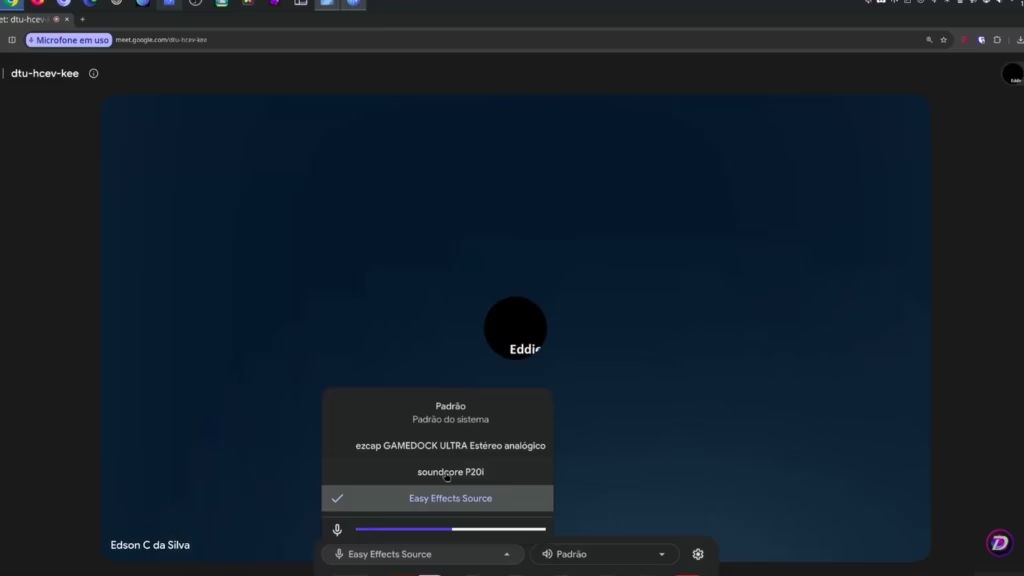
Depois de configurar os efeitos, basta selecionar o dispositivo virtual criado pelo Easy Effects dentro dos aplicativos utilizados. Outra opção é permitir que o próprio Easy Effects redirecione automaticamente novos fluxos de entrada para esse dispositivo processado.
Assim, praticamente qualquer software instalado no sistema passará a utilizar o áudio tratado sem necessidade de configurações individuais.
É justamente essa integração com o PipeWire que torna o Easy Effects uma das ferramentas mais poderosas para produção de conteúdo no Linux.
Vale a pena?
Cada uma das abordagens possui seu espaço. Se você grava exclusivamente no OBS Studio, talvez os filtros internos já sejam suficientes.
Se precisa gravar diretamente em câmeras ou smartphones, um microfone com cancelamento de ruído integrado pode simplificar bastante o trabalho.
Mas para quem utiliza o mesmo microfone em diferentes programas ao longo do dia, o Easy Effects provavelmente oferece o melhor equilíbrio entre flexibilidade, qualidade e custo.
Em muitos casos, a melhor atualização para o seu setup não está em comprar um microfone novo, mas em aproveitar melhor o equipamento que você já possui. Com alguns minutos de configuração, é possível obter um áudio muito mais limpo em praticamente todo o sistema operacional, melhorando chamadas, gravações, lives e reuniões sem precisar investir em novo hardware.
E se você quer configurar seu OBS para capturar a melhor qualidade possível de vídeo direto da sua tela e editar diretamente no DaVinci Resolve, temos um conteúdo explicando passo a passo!