
A maioria dos ambientes gráficos no Linux mostra apenas o básico sobre a bateria: a porcentagem de carga e, em alguns casos, uma estimativa de autonomia. Mas e se você quiser descobrir quantos ciclos sua bateria já completou, qual é a capacidade real dela ou se ela ainda está em boas condições?
Embora essas informações já estejam disponíveis no sistema, normalmente é preciso recorrer ao terminal ou a ferramentas pouco amigáveis. É justamente essa lacuna que o Wattage tenta preencher, oferecendo uma interface simples para acompanhar a saúde da bateria e outras estatísticas importantes.
Uma instalação sem complicações
O Wattage pode ser instalado de duas formas. A primeira é utilizando o AppImage, que dispensa instalação: basta baixar o arquivo e executá-lo.
A segunda, e provavelmente a mais prática para a maioria dos usuários, é via Flatpak, disponível no Flathub. Basta abrir a loja de aplicativos da sua distribuição, procurar por “Wattage” e instalar normalmente. Depois disso, basta abrir o programa.
Interface limpa e objetiva
Ao iniciar o Wattage, a primeira impressão é justamente a simplicidade. Em vez de dezenas de gráficos e menus complexos, o aplicativo apresenta uma lista com todos os dispositivos conectados ao computador que possuem bateria.
No caso de um notebook, normalmente aparecerá a bateria principal. Porém, dispositivos Bluetooth, como mouses e teclados sem fio, também podem surgir na lista, desde que informem esse tipo de dado ao sistema. Selecionando um dispositivo, todas as informações disponíveis aparecem imediatamente.
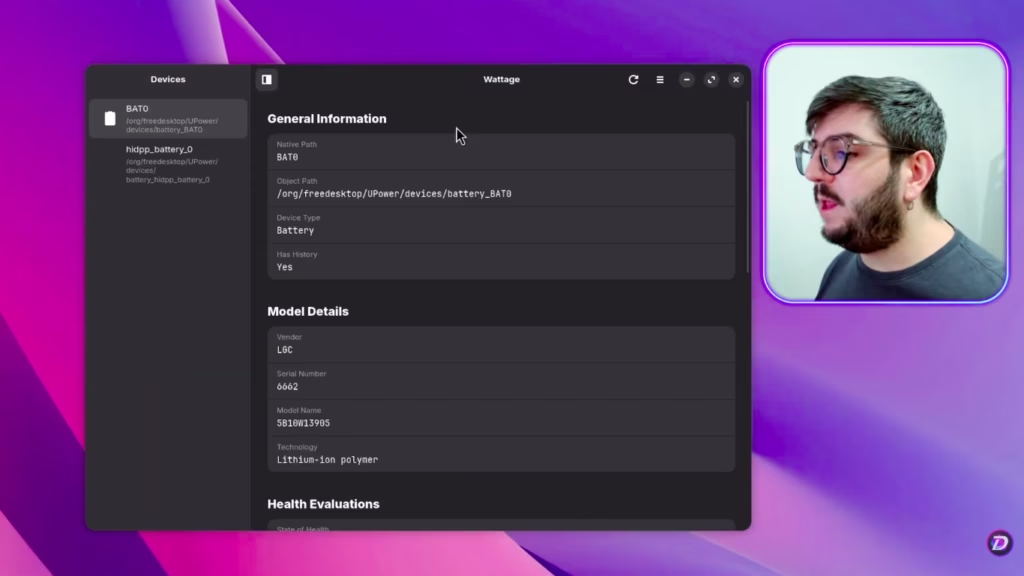
O principal destaque do Wattage é mostrar dados que normalmente ficam escondidos.
Entre as informações disponíveis estão:
- Modelo da bateria;
- Tipo da tecnologia utilizada;
- Capacidade máxima atual;
- Capacidade restante;
- Número de ciclos de carga;
- Estado atual (carregando ou descarregando);
- Saúde da bateria;
- Tensão elétrica;
- Estimativa de autonomia.
A informação que provavelmente mais chama atenção é justamente a saúde da bateria, exibida em porcentagem. Esse número compara a capacidade atual da bateria com sua capacidade original de fábrica. Quanto mais próximo de 100%, melhor seu estado de conservação.
Para quem compra notebooks usados, por exemplo, essa informação pode ser extremamente útil.
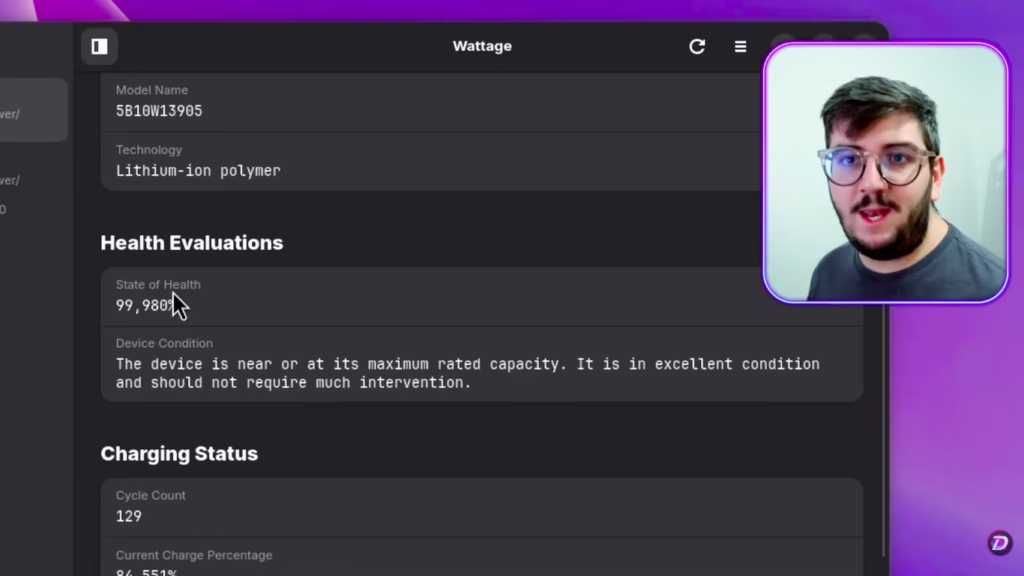
Outro dado interessante é a quantidade de ciclos. Um ciclo representa o consumo equivalente a uma carga completa da bateria. Isso não significa necessariamente descarregar de 100% até 0% de uma única vez. Duas descargas de 50%, por exemplo, também correspondem aproximadamente a um ciclo.
Esse número ajuda a acompanhar o desgaste natural da bateria ao longo dos anos.
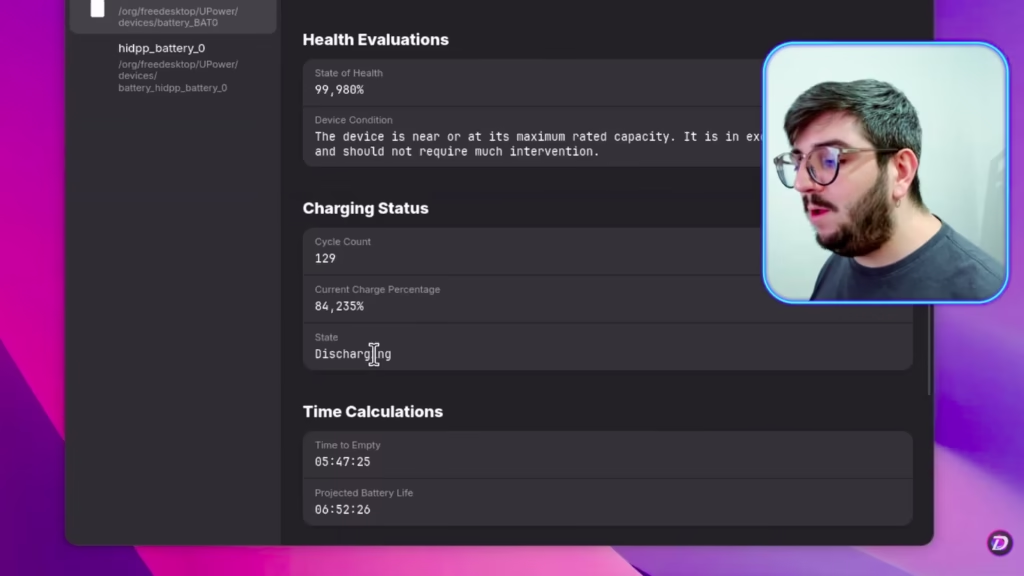
O Wattage também calcula quanto tempo resta até a bateria acabar e qual seria a autonomia total estimada.
Vale lembrar que esses valores nunca são exatos.
Se você estiver editando um vídeo agora, o consumo será muito maior do que quando estiver apenas navegando na internet ou lendo documentos. Como a carga varia constantemente, qualquer sistema operacional faz apenas uma estimativa baseada no consumo atual.
Ainda assim, o valor serve como uma referência para acompanhar o comportamento da bateria.
Também funciona com outros dispositivos
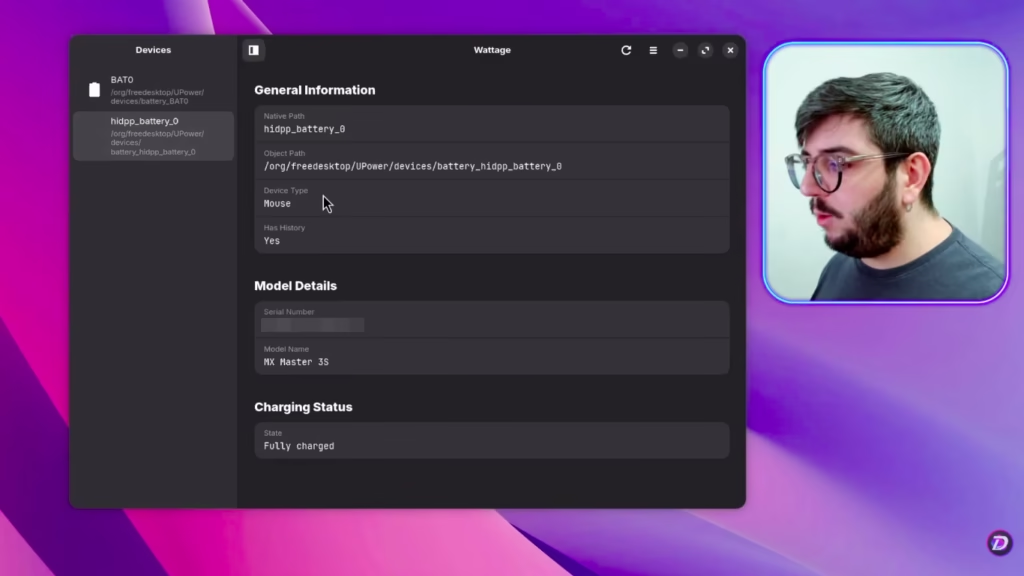
Um detalhe interessante é que o Wattage não fica limitado apenas ao notebook. Caso seu mouse Bluetooth, teclado sem fio ou outro acessório informe dados de bateria ao Linux, ele também aparecerá na lista.
Naturalmente, nem todos os dispositivos disponibilizam informações detalhadas. Alguns mostram apenas o nível de carga, enquanto outros fornecem apenas o estado atual da bateria. Mesmo assim, é uma forma prática de centralizar essas informações em um único aplicativo.
Poucas configurações, foco total na informação
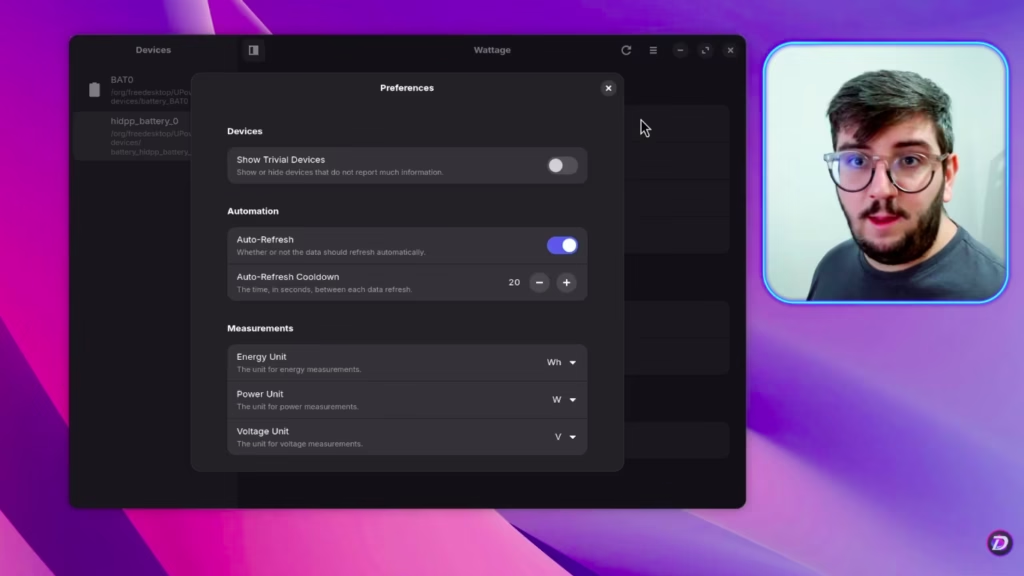
O menu de configurações segue a mesma filosofia do restante da aplicação.
É possível:
- Ocultar ou exibir dispositivos que fornecem poucas informações;
- Alterar o intervalo de atualização dos dados;
- Modificar algumas unidades de medida utilizadas pelo programa.
Não existem dezenas de opções nem recursos desnecessários. A ideia é simplesmente apresentar os dados da forma mais clara possível.
Vale a pena instalar?
O Wattage não promete aumentar a autonomia do notebook nem melhorar a saúde da bateria. Sua proposta é bem mais simples: oferecer acesso rápido a informações que normalmente ficam escondidas atrás de comandos de terminal.
Se você gosta de acompanhar a vida útil do notebook, quer verificar o estado da bateria antes de comprar um equipamento usado ou simplesmente sente falta de um indicador semelhante ao encontrado em smartphones modernos, o Wattage cumpre muito bem essa função.
É um daqueles pequenos utilitários que resolvem um problema específico sem adicionar complexidade ao sistema, tornando muito mais fácil acompanhar um dos componentes que mais sofrem desgaste em qualquer notebook.
Por aqui testamos o Wattage num dos modelos de notebooks mais populares entre os fãs de Linux: o Thinkpad. Entenda o motivo da boa fama da marca entre os pinguins!