O Google Chrome possibilita, dentre outras coisas, que você acesse e configure as suas senhas salvas no gerenciador da empresa, sem precisar sair do navegador.
Mais do que apenas mostrar as senhas salvas, esse gerenciador também pode lhe alertar quando uma determinada senha tiver sido exposta por algum vazamento de dados na internet.
Você pode fazer essa checagem de forma manual, como mostraremos a seguir! 🔑

Como criar um grupo de abas no Google Chrome pelo Mac
Pedro Henrique Nunes11/03/2024 • 08:00Como checar manualmente as senhas comprometidas usando o Chrome pelo iPhone/iPad
Com o Chrome aberto na tela inicial, toque nos três pontinhos (no canto inferior direito) e vá em “Configurações”. Escolha “Gerenciador de Senhas”, autentique-se usando o Face ID ou Touch ID e entre em “Check-Up de Senha”.
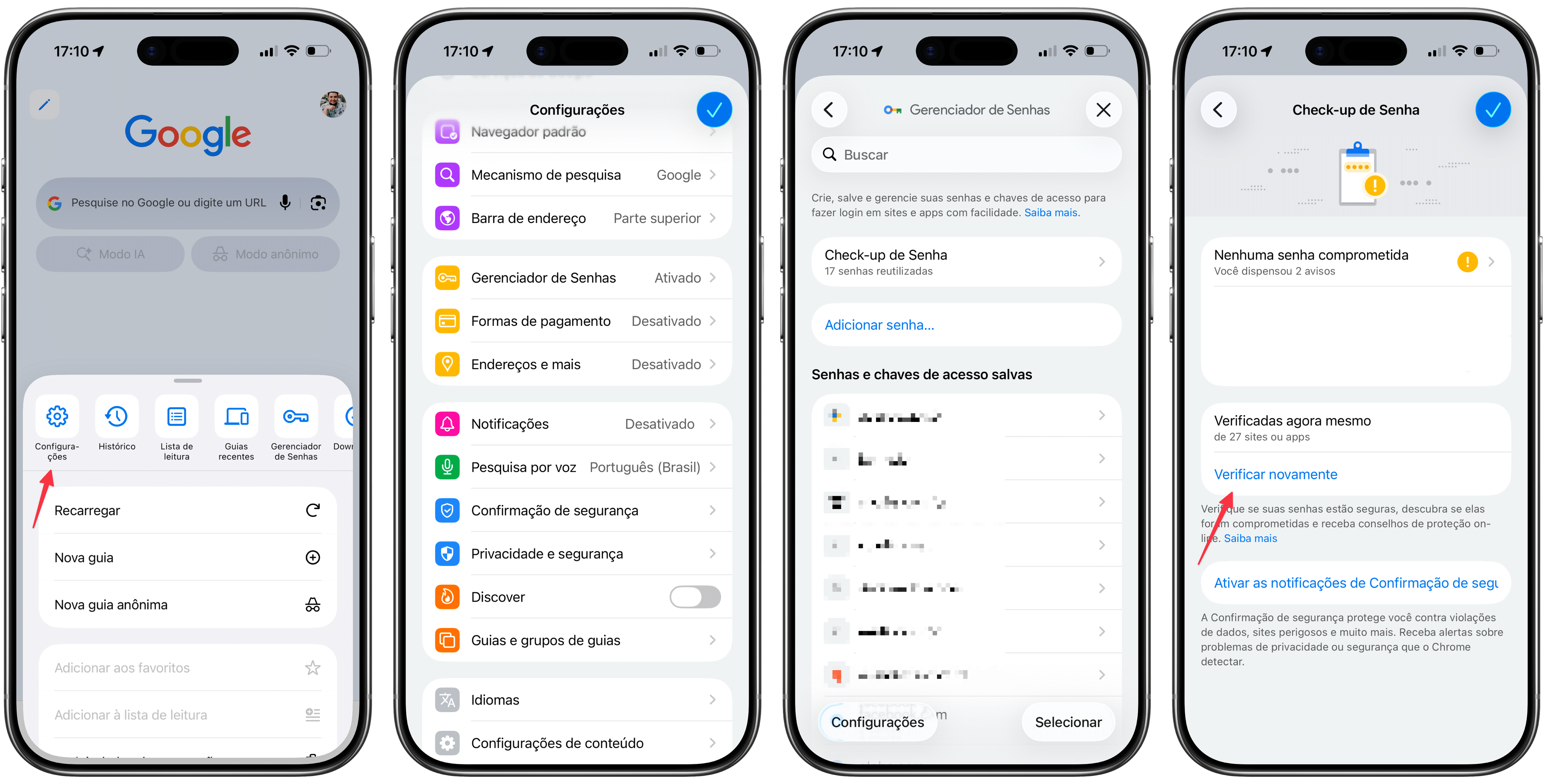
Por fim, toque em “Verificar novamente” para que o Google faça uma varredura nas suas senhas para detectar algum vazamento. Se ocorrer algum, você pode seguir os passos dentro do próprio app.
Como checar manualmente as senhas comprometidas usando o Chrome pelo Mac
Com o navegador aberto no seu Mac, digite o endereço a seguir na barra de endereços e pressione return:
chrome://password-manager/passwords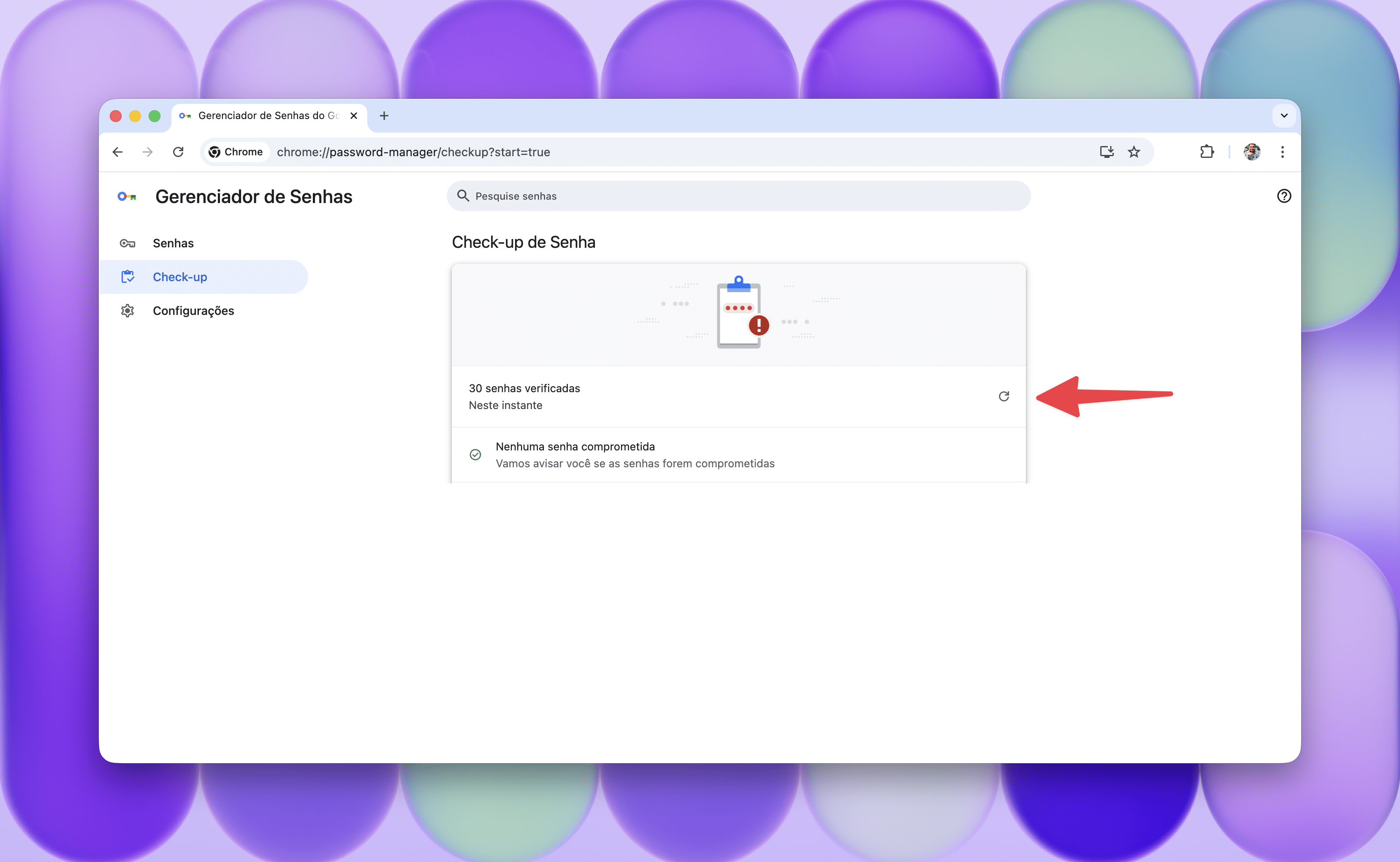
Clique então em “Check-up”, na barra lateral esquerda, e no botão de recarregar (ao lado do aviso de senhas comprometidas).