![Como colocar um atalho para os Ajustes na Central de Controle [iPhone e iPad]](https://macmagazine.com.br/wp-content/uploads/2026/02/10-icone-app-atalhos-1260x709.png)
Se você era um usuário de Android e mudou recentemente para o iOS, sabe que há algumas coisas que são bem diferentes entre esses dois sistemas operacionais. Uma exemplo claro disso é a forma como você pode acessar as configurações do seu smartphone.
No Android, basta deslizar o dedo de cima para baixo e tocar na engrenagem para ser levado até o local; no iOS, a única forma (ao menos nativa) é acessando diretamente o ícone do app Ajustes na Tela de Início.
Mas, graças ao aplicativo Atalhos (Shortcuts), você pode colocar um ícone para ser levado às configurações diretamente pela Central de Controle (Control Center). Veja como fazer! 😄

Como associar um item da Central de Controle ao botão de Ação do iPhone
Pedro Henrique Nunes12/02/2025 • 07:30- Abra a Central de Controle (deslizando o dedo de cima para baixo a partir do canto superior direito) da tela.
- Vá até “+” (no canto superior esquerdo).
- Toque em “Adicionar um Controle”.
- Na seção do app Atalhos, escolha “Abrir App”.
- Toque em “Escolher”.
- Toque em “Ajustes”.
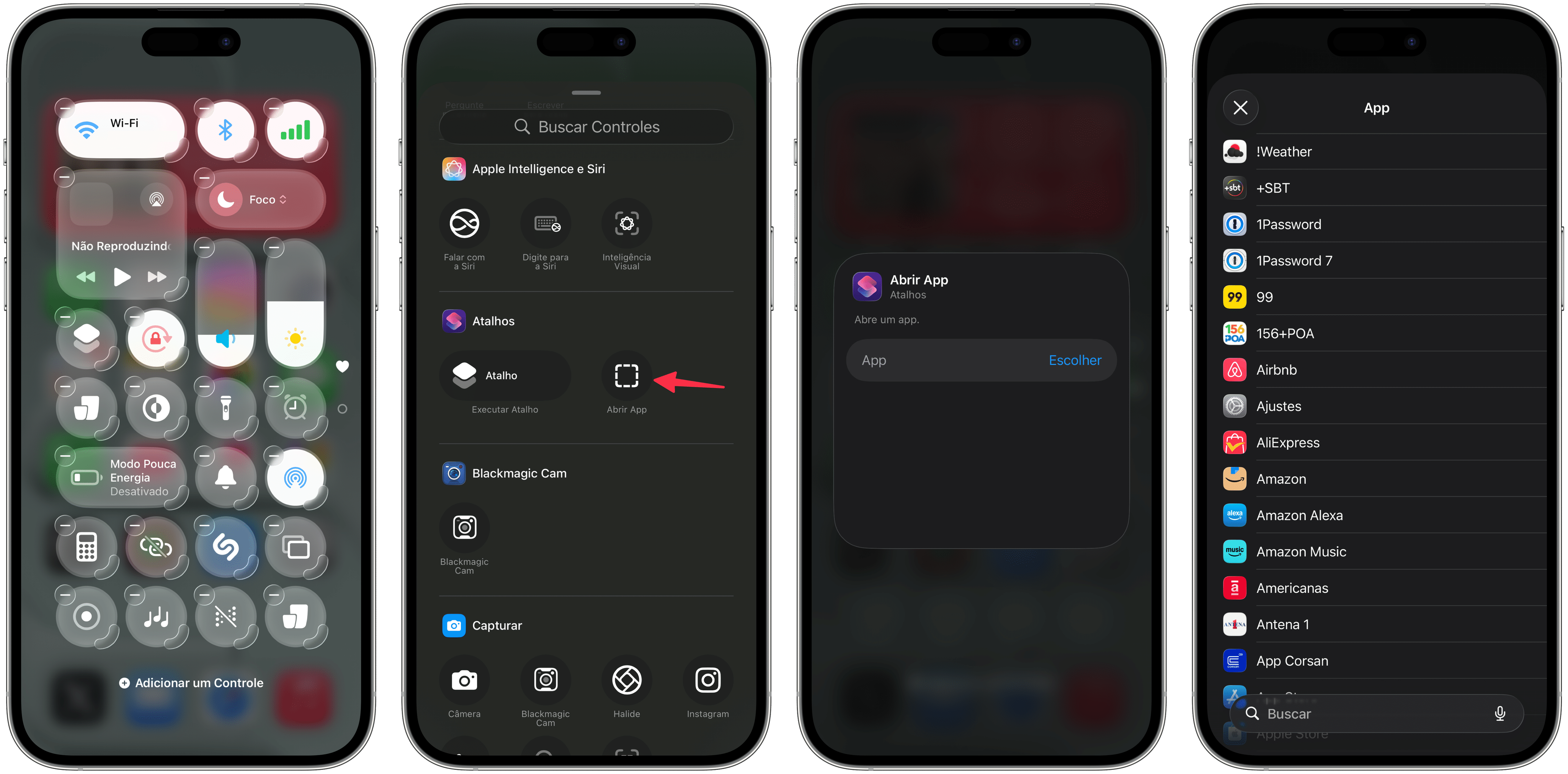
- Reposicione o ícone para qualquer área da Central de Controle.
- Toque em um campo vazio para sair da edição.
E prontinho! A partir disso, basta abrir a Central de Controle e acessar o ícone para ir até os ajustes.
via iDownloadBlog