
O Apple Watch é o smartwatch definitivo para os usuários de iPhones — afinal de contas, ele é fabricado pela mesma empresa e oferece a melhor integração possível.
Há várias funções que estão disponíveis em ambos os dispositivos. Uma delas é o Modo Avião (Airplane Mode) que, como o nome deixa claro, oferece a possibilidade de manter os aparelhos ligados mesmo quando você estiver voando.
Por padrão, o Apple Watch espelha o Modo Avião do iPhone — ou seja, se você ativá-lo no smartphone, ele será habilitado no relógio. Mas, se preferir, você pode controlar isso de forma independente; veja como!
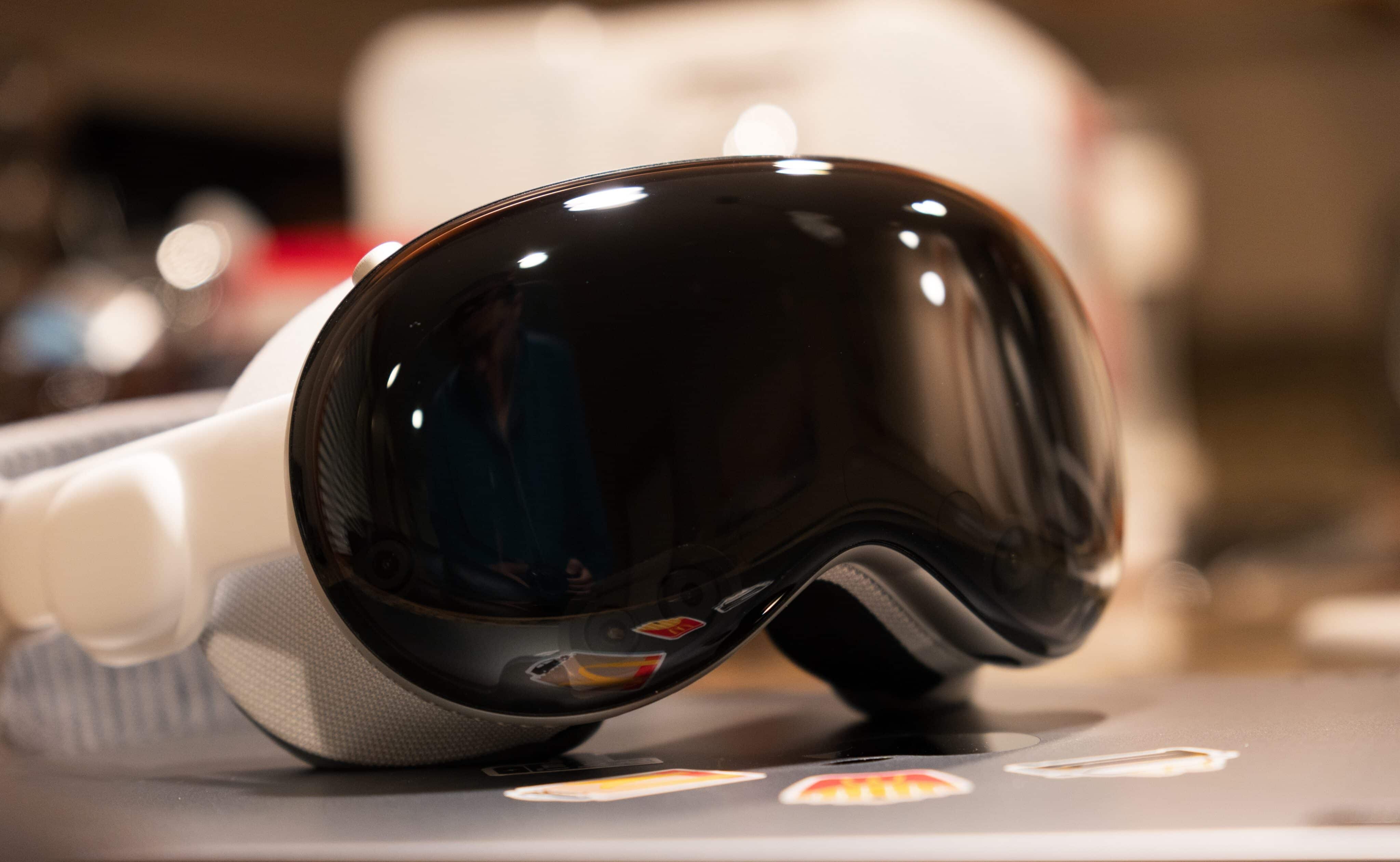
Como usar o Modo de Viagem no Apple Vision Pro
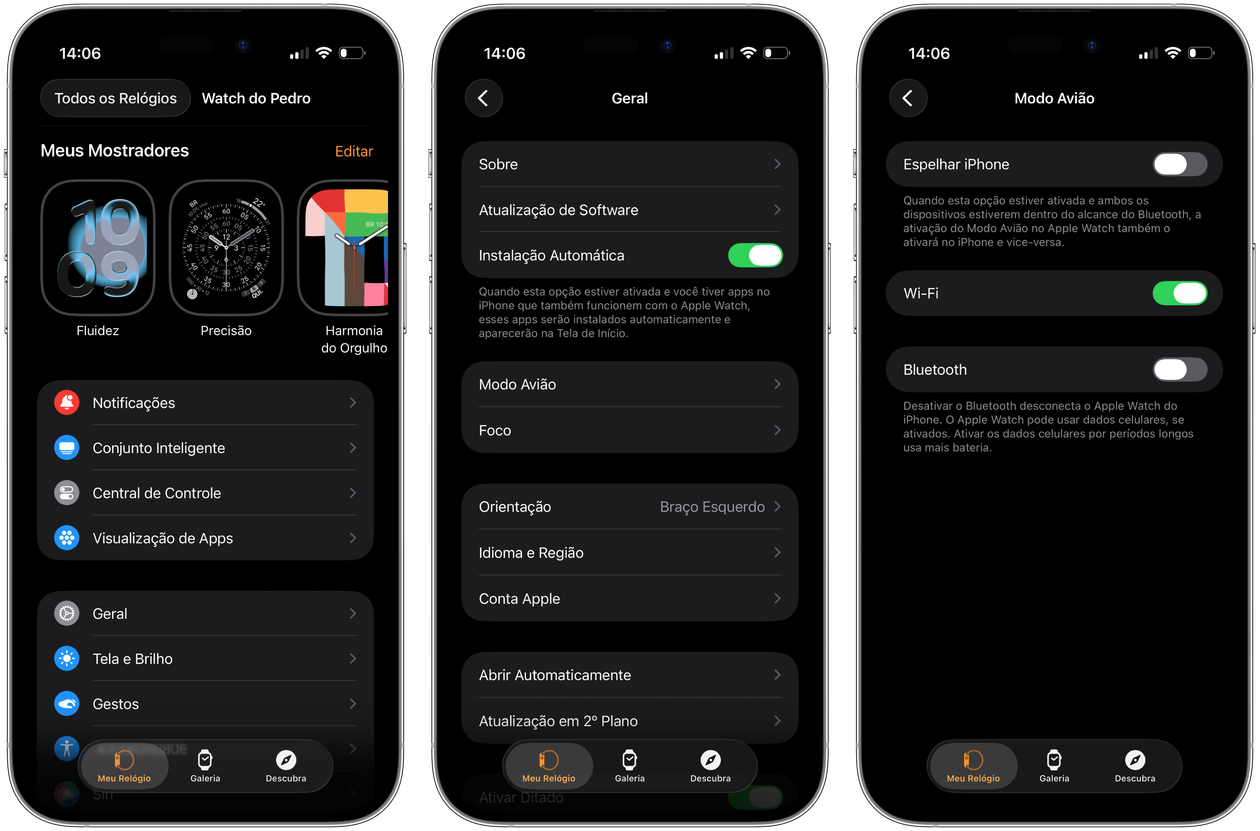
Pedro Henrique Nunes19/02/2024 • 07:00- Abra o app Watch no seu iPhone.
- Toque em “Geral”.
- Toque em “Modo Avião”.
- Desmarque “Espelhar iPhone”.
- Logo abaixo, escolha se quer ou não manter ambas as redes Wi-Fi e Bluetooth ligadas.

Apple Watch Ultra 3
Cores: natural ou preto
Pulseiras: loop Alpina, loop Trail, Oceano ou estilo milanês de titânio
R$ 9.554,40
R$ 10.499,00
Compre agora

Apple Watch Series 11
Material: alumínio ou titânio
Cores: cinza-espacial, prateado, ouro rosa, preto brilhante, natural, dourado ou ardósia
Tamanho: 42mm ou 46mm
Conectividade: GPS ou GPS + Cellular
Pulseiras: esportiva ou estilo milanês
R$ 5.158,80
R$ 5.499,00
Compre agora
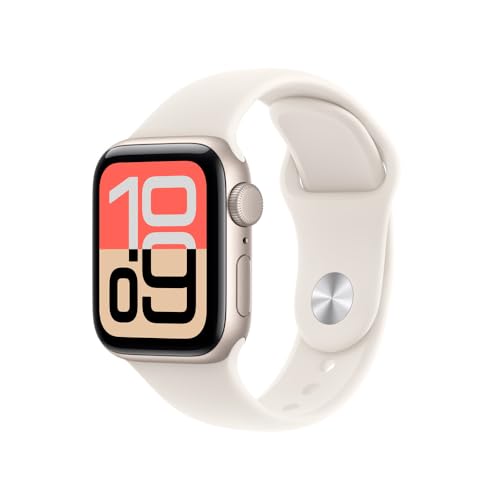
Apple Watch SE 3
Cores: meia-noite ou estelar
Tamanhos: 40mm ou 44mm
Conectividade: GPS ou GPS + Cellular
Pulseira: esportiva
R$ 2.998,92
R$ 3.299,00
Compre agora
NOTA DE TRANSPARÊNCIA: O MacMagazine recebe uma pequena comissão sobre vendas concluídas por meio de links deste post, mas você, como consumidor, não paga nada mais pelos produtos/serviços usando os nossos links de afiliado.