![Como mover uma entrada para outro diário no app Diário [iPhone, iPad e Mac]](https://macmagazine.com.br/wp-content/uploads/2025/06/Apple-WWDC25-iPadOS-26-Journal-app-250609-1260x900.jpg)
O aplicativo Diário (Journal) ganhou algumas boas novidades recentemente, como a possibilidade de criar múltiplos diários — ideal para separá-los por assuntos ou categorias, por exemplo.
Se tiver escrito uma entrada em um dos diários, mas achar que ela ficaria melhor em outro, é possível movê-la facilmente. A seguir, veja como fazer exatamente isso no seu iPhone, iPad e Mac! 📔

Como criar múltiplos diários no app Diário [iPhone, iPad e Mac]
Pedro Henrique Nunes15/10/2025 • 08:00Como mover uma entrada para outro diário pelo iPhone/iPad
Com o app aberto, toque nos três pontinhos abaixo da entrada desejada e vá até “Escolher Diário” para marcar as localizações dela.
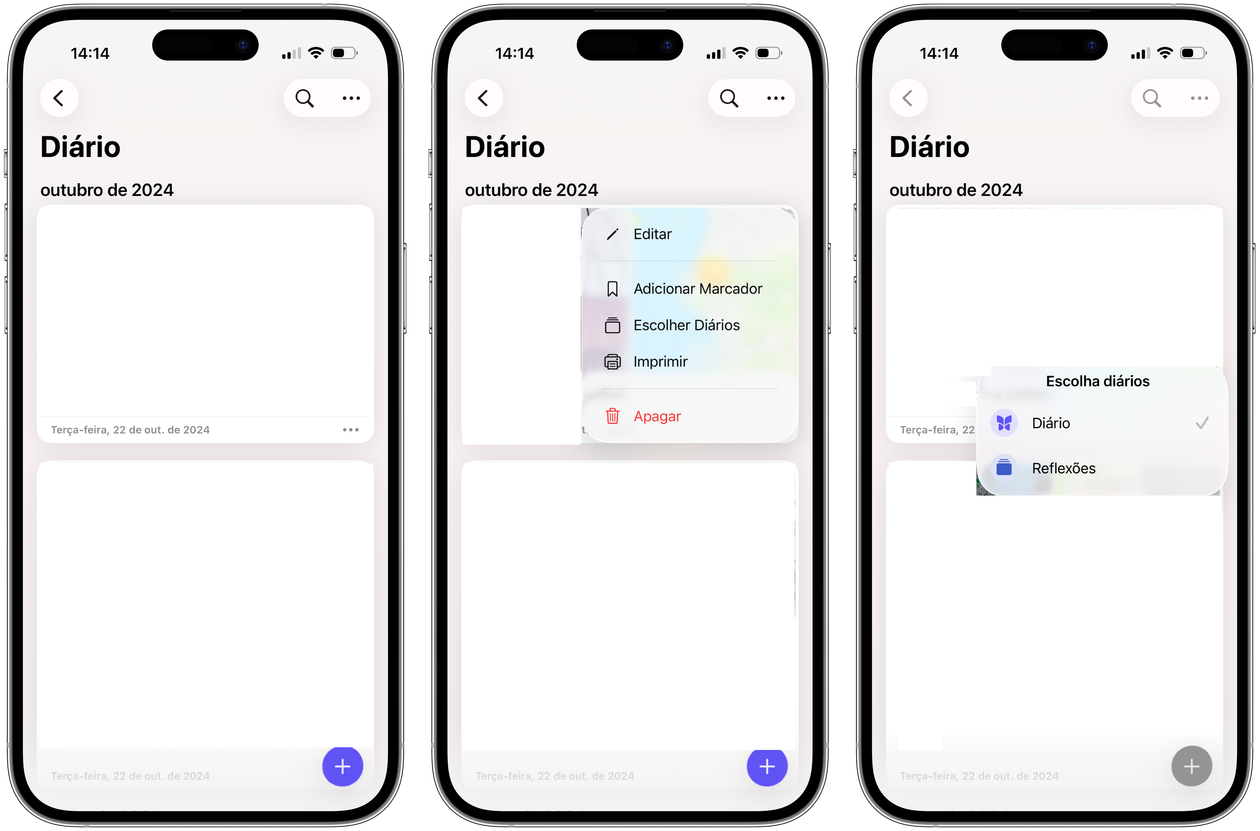
Se preferir, abra a entrada, selecione os três pontinhos (na parte superior) e escolha a mesma opção.
Como mover uma entrada para outro diário pelo Mac
Clique no botão com três pontinhos ao lado de cada entrada e vá até “Escolher Diários”.
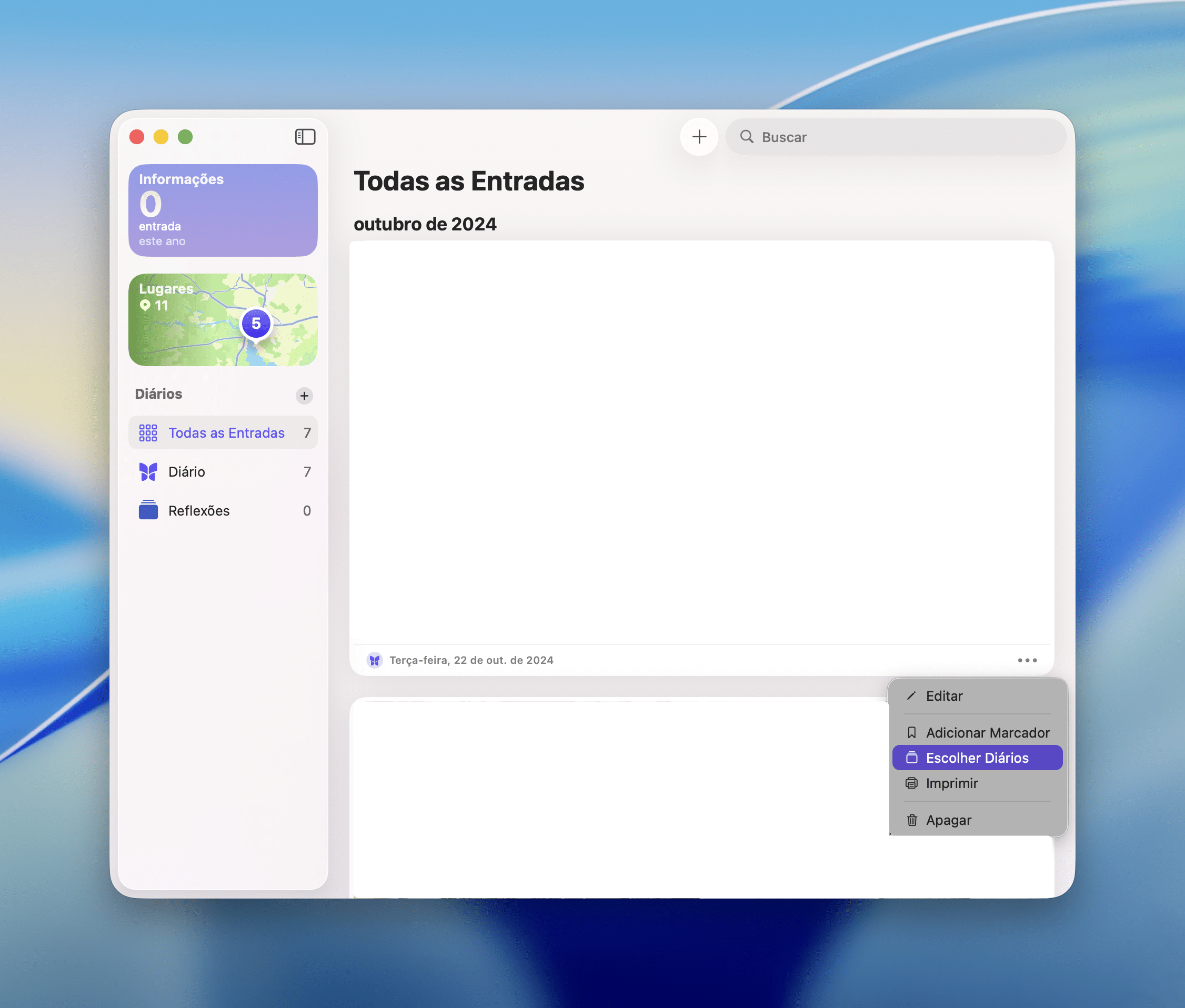
Se preferir, dê dois cliques em cima da entrada desejada e, na barra de menus, vá até Entrada » Escolher Diários.