![Como mudar o tamanho da Ampliação ao Digitar [iPhone, iPad e Mac]](https://macmagazine.com.br/wp-content/uploads/2026/03/19-ampliacao-ao-digitar-tutorial.png)
Seja por um problema de interface de algum aplicativo, ou pela simples dificuldade particular de visualização, nem sempre o tamanho da prévia de uma caixa de texto permite que a gente visualize exatamente o que está sendo escrito.
Por isso, uma das opções de acessibilidade presentes nos sistemas da Apple é o recurso Ampliação ao Digitar (Hover Typing). Hoje, ensinamos como alterar o tamanho dessa ampliação. Vamos lá?
Como ativar a opção Ampliação ao Digitar
Antes de qualquer coisa, é necessário ativar a opção de “Ampliação ao Digitar” no seu dispositivo: para isso:
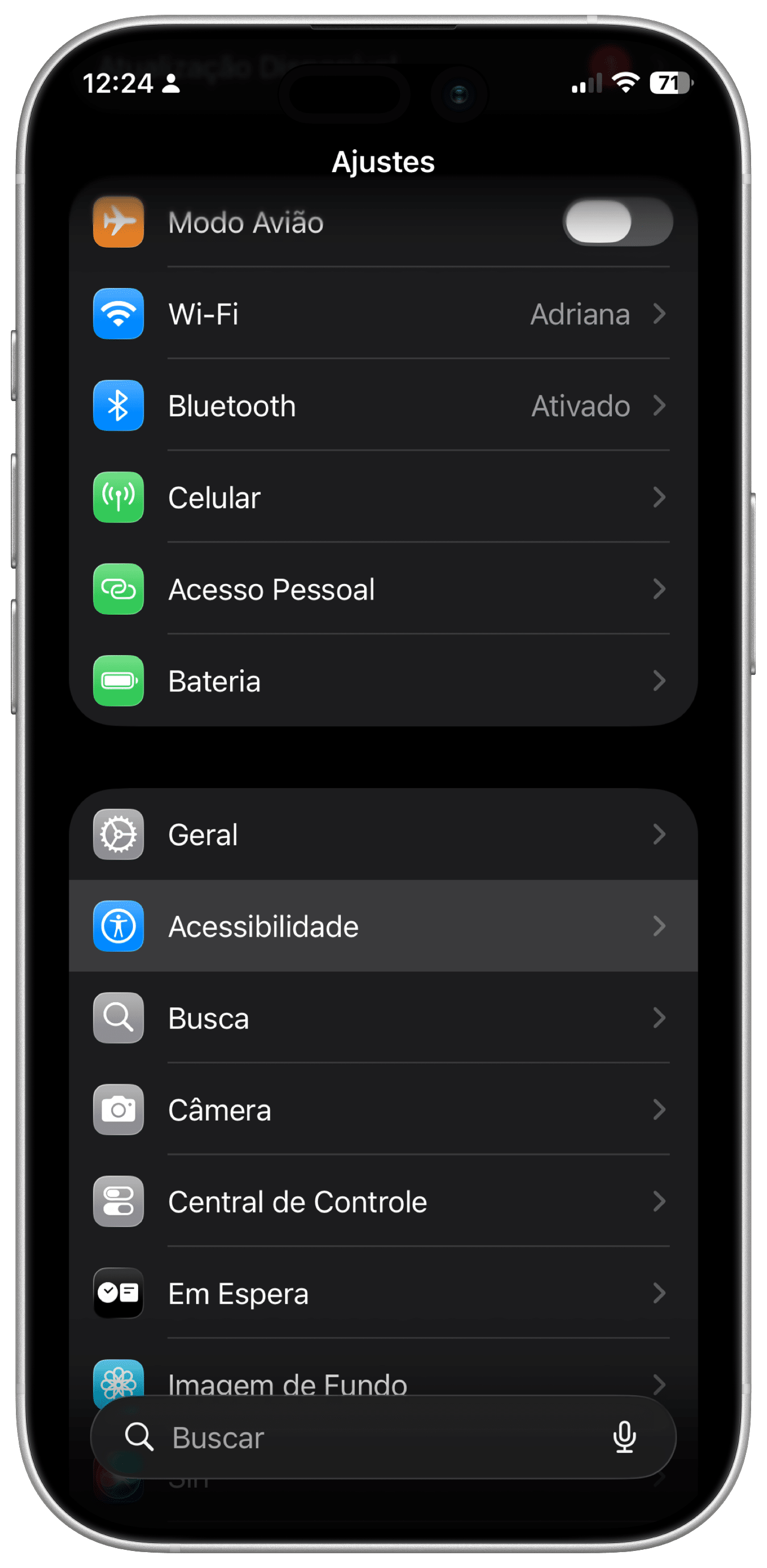
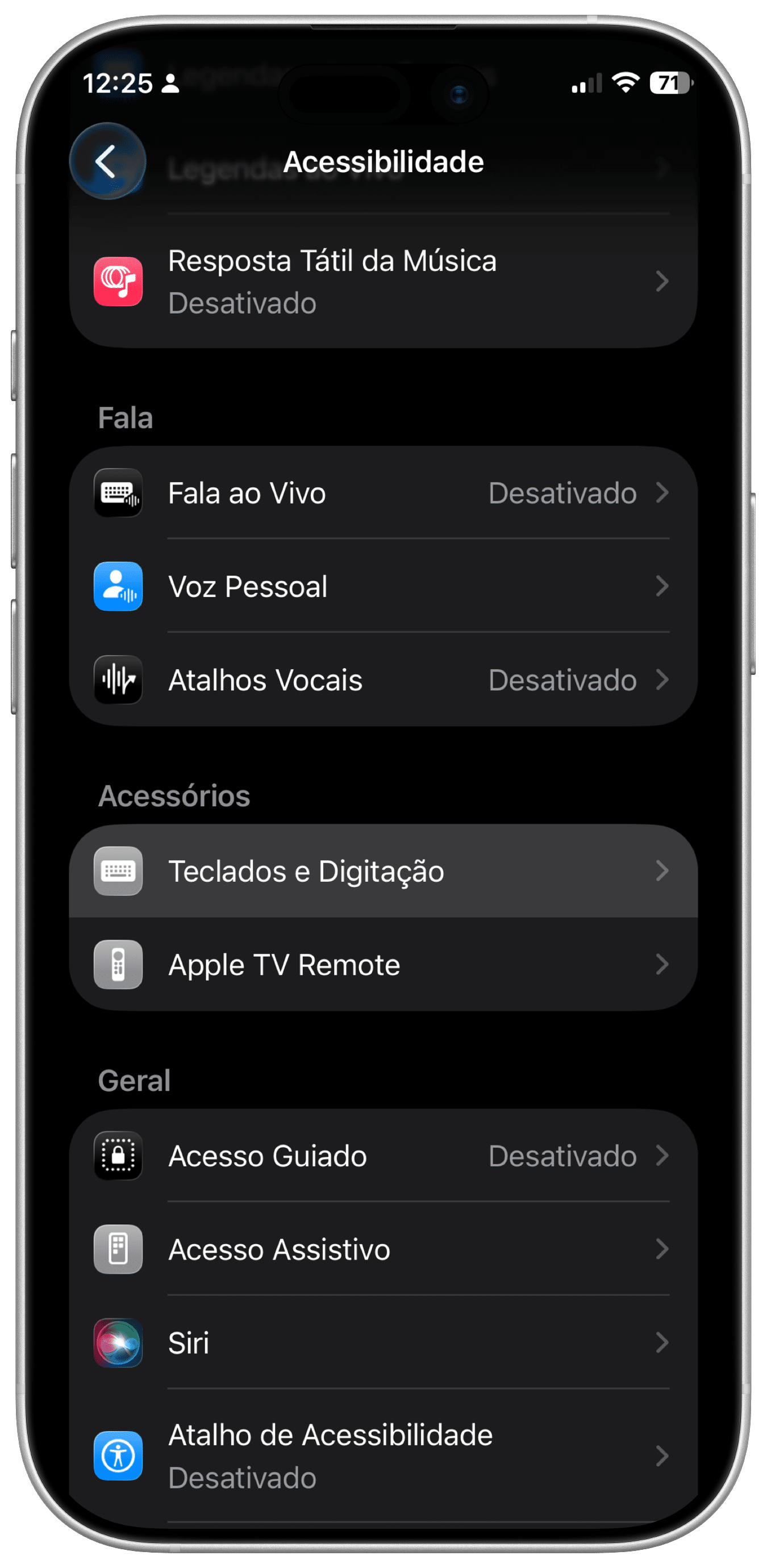
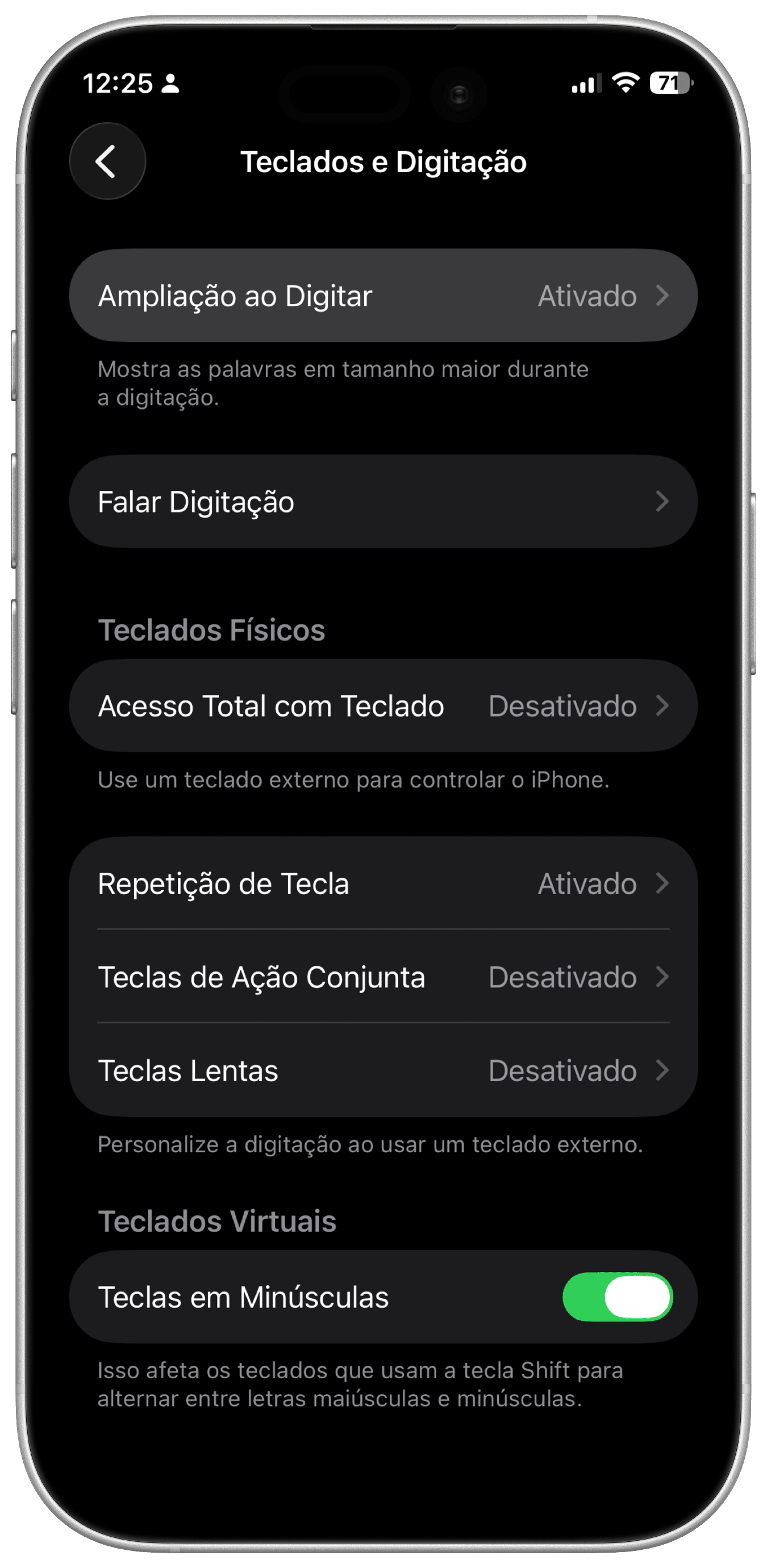
- No iPhone/iPad, vá em Ajustes » Acessibilidade, desça até a área “Acessórios” e selecione “Teclados e Digitação”
- No Mac, abra os Ajustes de Sistema, clique em “Acessibilidade” e vá em “Texto sob Cursor”. Depois é só selecionar a opção “Ampliação ao Digitar” e ativá-la.
Como alterar o tamanho
Para alterar o tamanho, embora o processo varie levemente entre o iOS/iPadOS e o macOS, é bem simples:
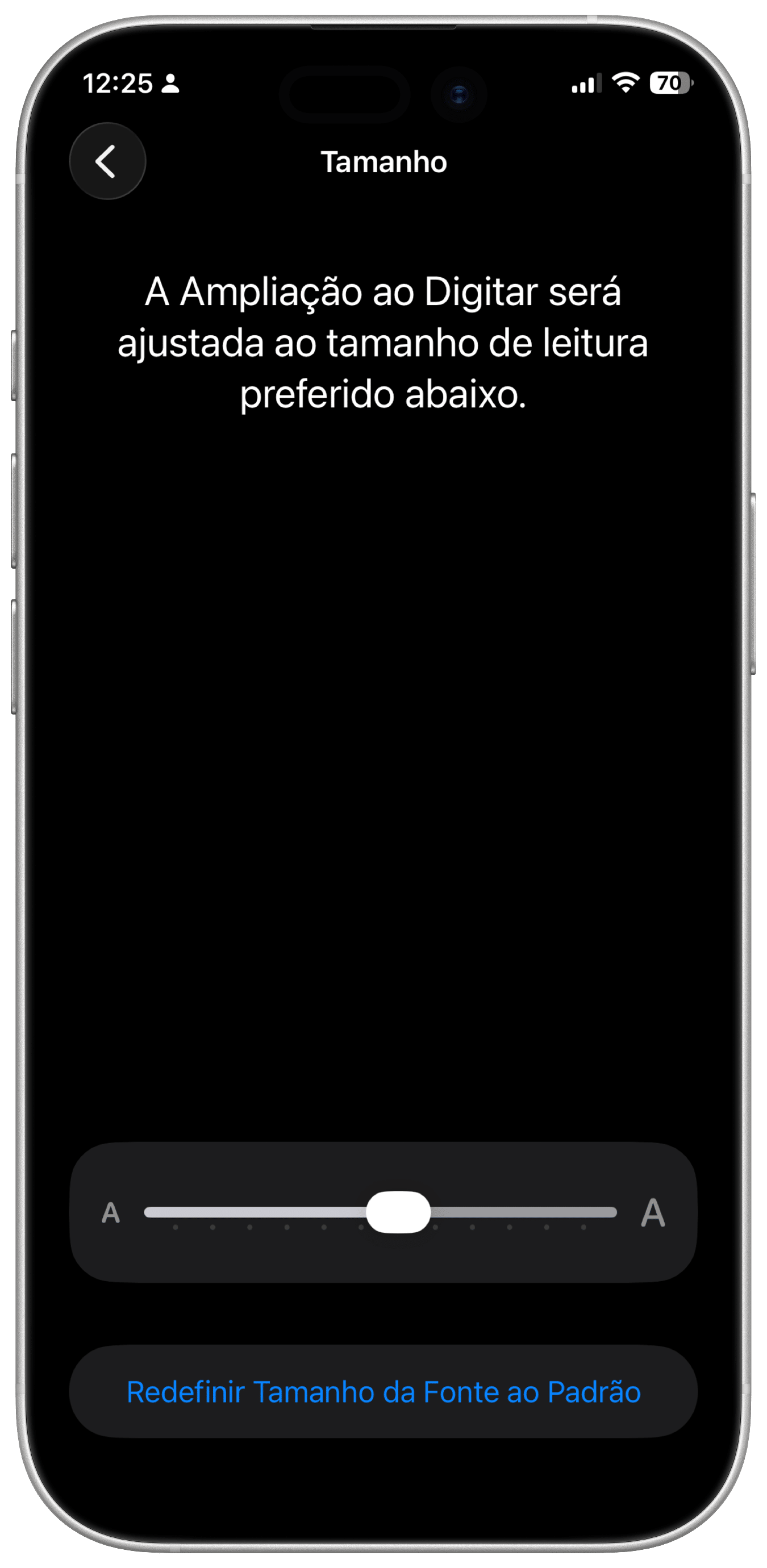
- No caso do iPhone/iPad, toque na opção ativada e selecione o campo “Tamanho”, que permitirá um ajuste de acordo com a sua preferência.
- No caso do macOS, basta clicar no “i” presente ao lado de “Ampliação ao Digitar”, onde será possível localizar a opção “Tamanho”, aqui ajustável em quantidade de pontos (pt).
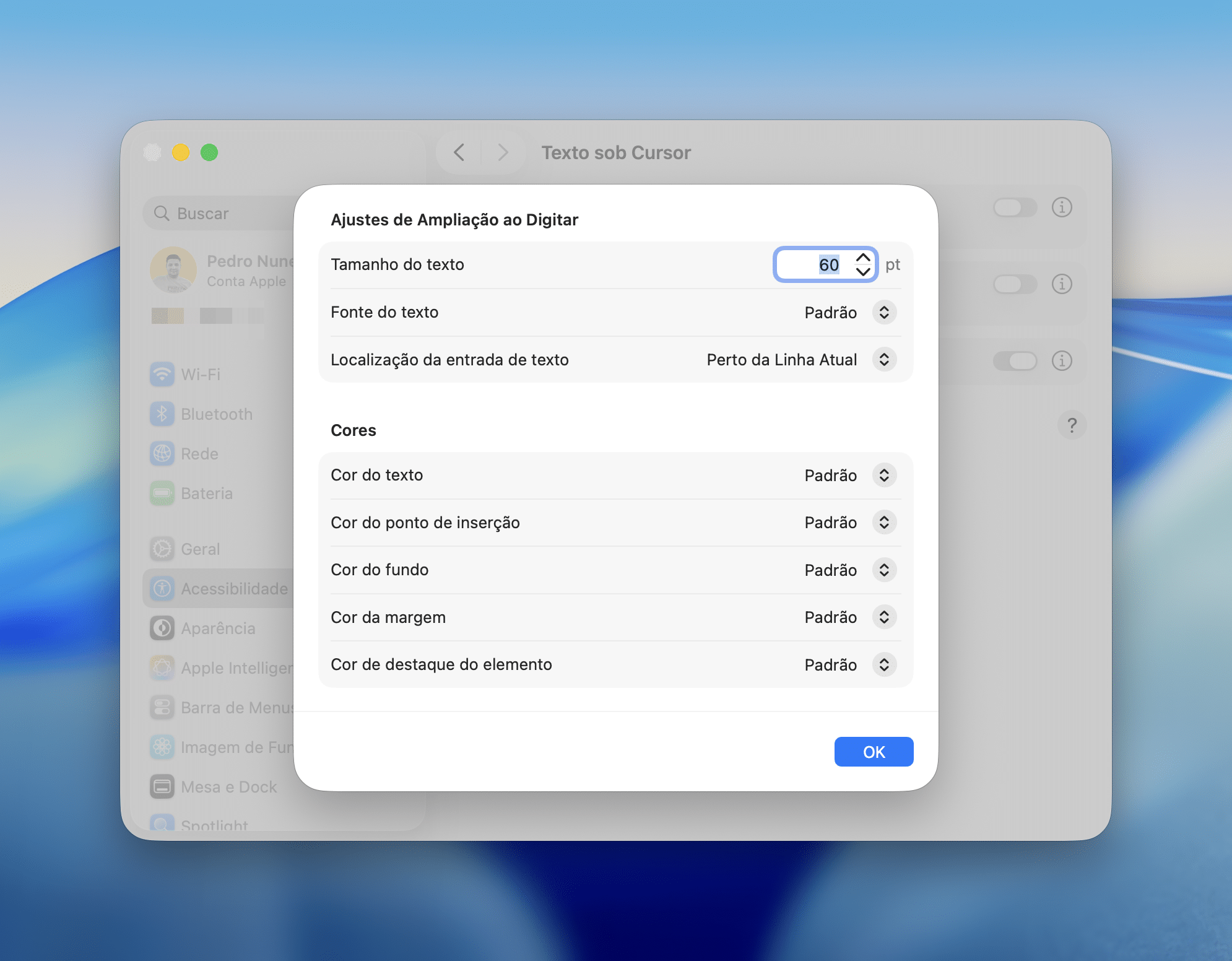
Lembre sempre de salvar as alterações no caso do Mac; no caso dos dispositivos móveis, pode ser necessário desativar e ativar a “Ampliação ao Digitar” para aplicar os ajustes feitos.
Em um funcionamento semelhante, outros aspectos podem ser alterados, como a fonte do texto, a localização onde esse texto ampliado vai aparecer na sua tela, bem como aspectos como as cores do texto, do ponto de inserção, do fundo, da margem e a cor de destaque do elemento.