Com a chegada do aplicativo oficial do Gemini ao macOS, o Google aproveitou para trazer alguns recursos extras para quem gosta de utilizar sua inteligência artificial no computador.
Um deles é o Mini Chat — que, como o nome deixa explícito, é uma versão do chatbot em um tamanho mais reduzido, que não ocupa tanto espaço na tela do Mac. Ele é ideal para consultas rápidas, na correria do dia a dia.
Veja como habilitá-lo! 🙂
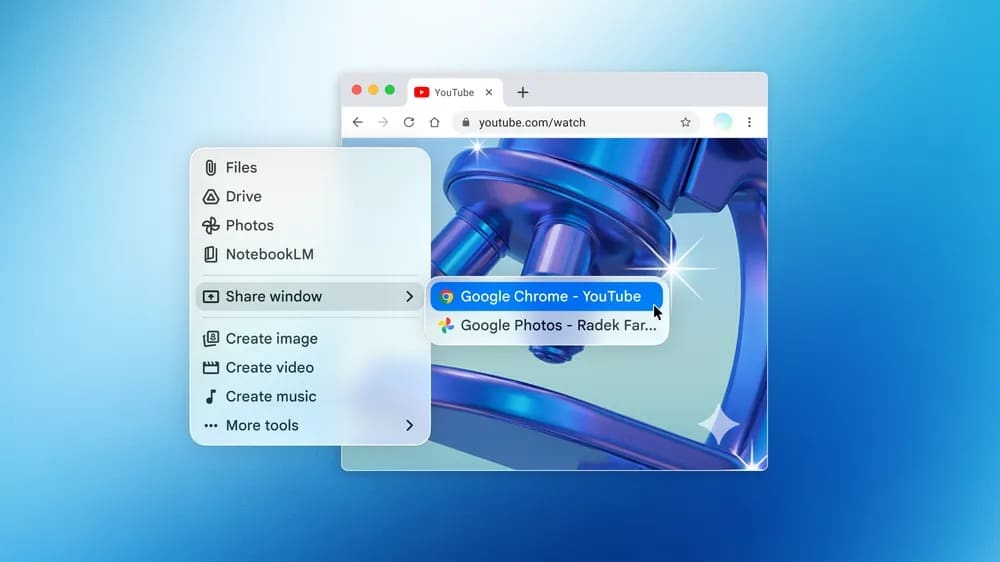
App nativo do Gemini para macOS é lançado com suporte a atalhos e outros recursos
Douglas Nascimento15/04/2026 • 14:32Como abrir o Mini Chat do Gemini no Mac
Com o app do Gemini aberto, clique no ícone do canto superior direito da janela para alternar entre abrir e fechar o Mini Chat.
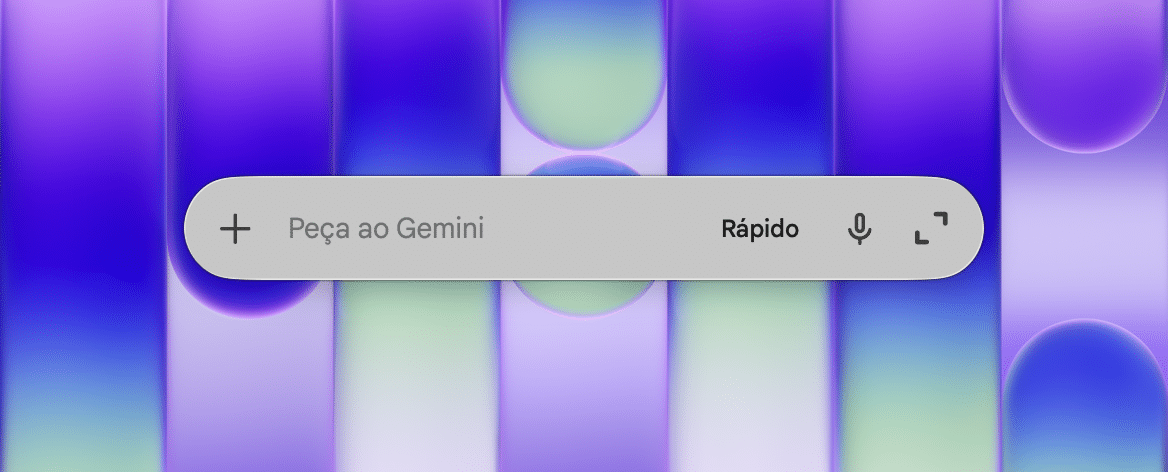
Se preferir, o Mini Chat também pode ser habilitado indo até Arquivo » Abrir Mini Chat ou em Visualizar » Ativar/Desativar Mini Chat, na barra de menus.
Você também pode fazer isso usando atalhos de teclado, seja ⌥ option barra de espaço ou ⌘ command \.
Como alterar o atalho de teclado para abrir o Mini Chat do Gemini no Mac
Para alterar a combinação de teclado usada para abrir o Mini Chat, vá até Gemini » Settings…, na barra de menus, ou use o atalho ⌘ ,.
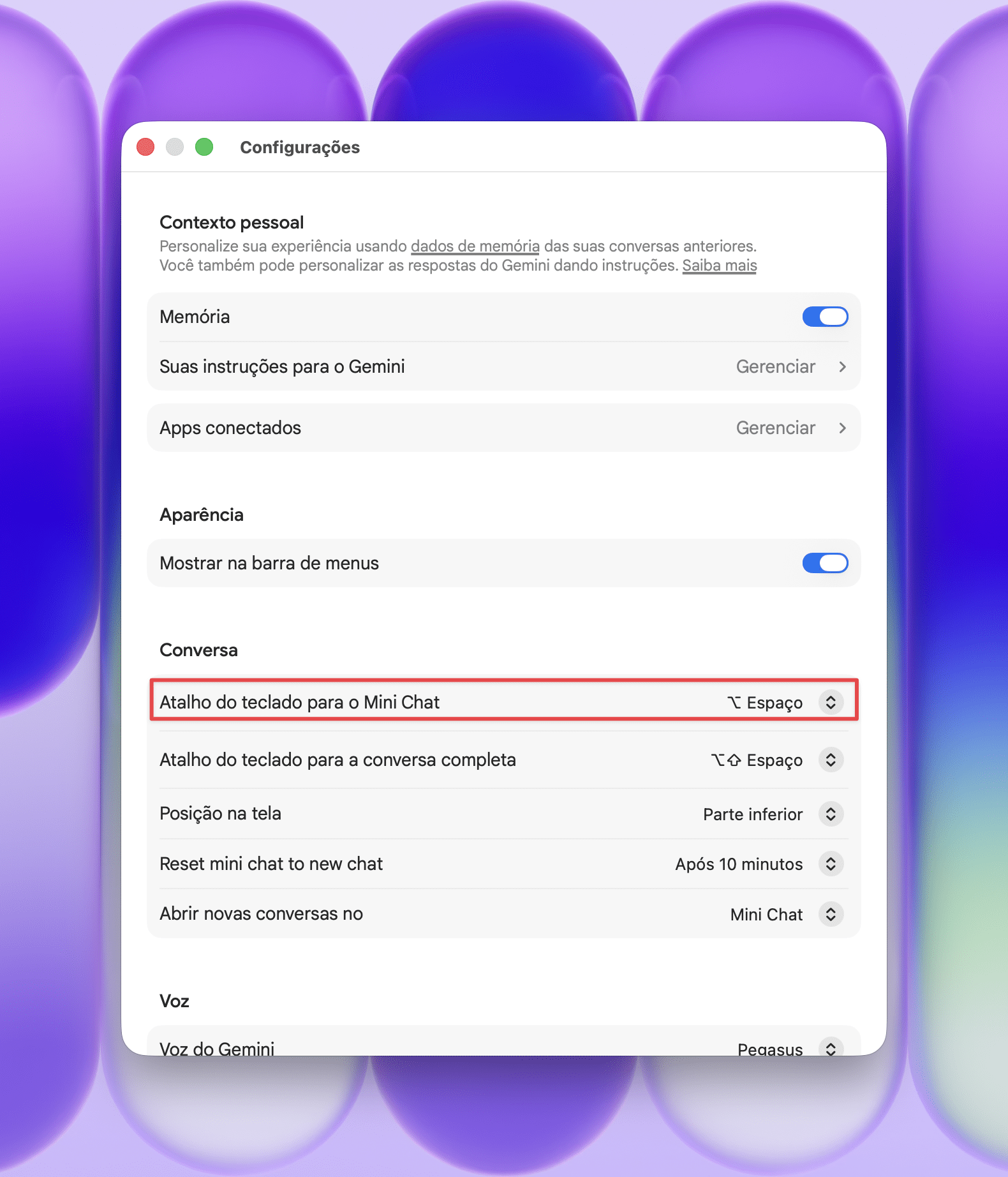
Clique no atalho atual, ao lado de “Atalho do teclado para o Mini Chat” e pressione a combinação desejada de teclas.