
O Magic Mouse pode não ser o mouse mais ergonômico, mas ele ainda segue sendo uma ótima escolha para quem curte usar os gestos multi-touch do macOS durante o seu fluxo de trabalho.
Se você é usuário desse periférico mas está enfrentando problemas relacionados à rolagem de itens, separamos neste artigo algumas dicas que podem lhe auxiliar a resolver isso, veja só! 🖱️

O que fazer se o Magic Mouse/Keyboard/Trackpad não estiver funcionando?
Pedro Henrique Nunes13/01/2022 • 07:30- Antes de mais nada, é importante se certificar de que a rolagem está habilitada. Para isso, abra os Ajustes do Sistema (System Settings), selecione “Acessibilidade” e “Controle do Cursor”. Escolha “Opções do Mouse…” e veja se a opção de rolagem está habilitada.
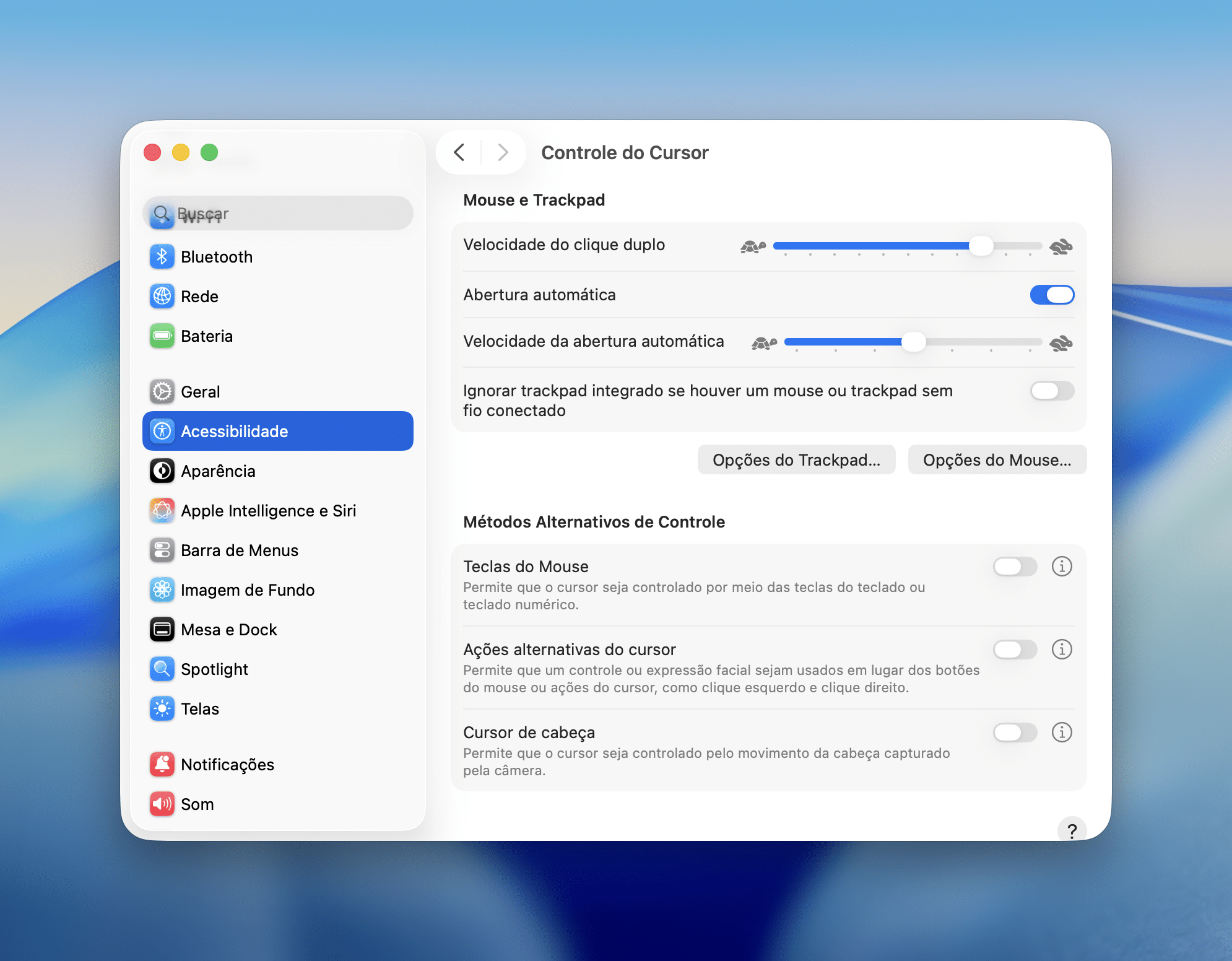
- Se o problema estiver ocorrendo em apenas um app específico, force o fechamento dele e abra-o novamente.
- Desligue o mouse usando a chave localizada na parte de baixo dele e aguarde cerca de 15 segundos antes de ligá-la novamente.
- Se isso não resolver, use um cabo Lightning ou USB-C (dependendo da versão) e deixe-o carregando por alguns minutos.
- Certifique-se de que a superfície do Magic Mouse e do local onde você está usando ele estão limpas e sem sujeiras.
- Delete os arquivos do mouse usando o Finder. Abra-o, clique em Ir » Ir para Pasta… ou use o atalho ⇧ shift ⌘ command G. Vá até ~/Library/Preferences e remova os arquivos com.apple.driver.AppleHIDMouse.plist, com.apple.driver.AppleBluetoothMultitouch.mouse.plist e com.apple.AppleMultitouchMouse.plist. Reinicie o seu Mac e veja se o problema foi resolvido ao conectar o Magic Mouse novamente.
- Redefina os dispositivos Bluetooth conectados ao Mac usando esse truque.

Magic Mouse
R$ 829,00 Compre agoraNOTA DE TRANSPARÊNCIA: O MacMagazine recebe uma pequena comissão sobre vendas concluídas por meio de links deste post, mas você, como consumidor, não paga nada mais pelos produtos/serviços usando os nossos links de afiliado.
via iDownloadBlog