Se você usa um iPhone e um Mac, sabe que é possível aproveitar diversos recursos que tiram proveito desses dispositivos quando usados juntos, como os de Continuidade (Continuity).
Uma das funções diz respeito às suas mensagens do aplicativo Mensagens (Messages), que podem ser recebidas no iPhone e vistas também no Mac. Caso curta visualizá-las na tela maior mas esteja enfrentando problemas relacionados a isso, abaixo você encontrará algumas dicas do que pode ser feito.
Como traduzir mensagens no app Mensagens [iPhone, iPad, Mac e Watch]
Pedro Henrique Nunes25/09/2025 • 07:00- Certifique-se de que está usando a mesma Conta Apple em ambos os dispositivos, acessando os Ajustes (Settings) ou os Ajustes do Sistema (System Settings).
- Verifique se os aparelhos estão conectados à internet — seja usando a rede Wi-Fi, a rede celular (no iPhone) ou mesmo uma rede via Acesso Pessoal.
- Atualize o iPhone e o Mac para a versão mais recente disponível (iOS e macOS).
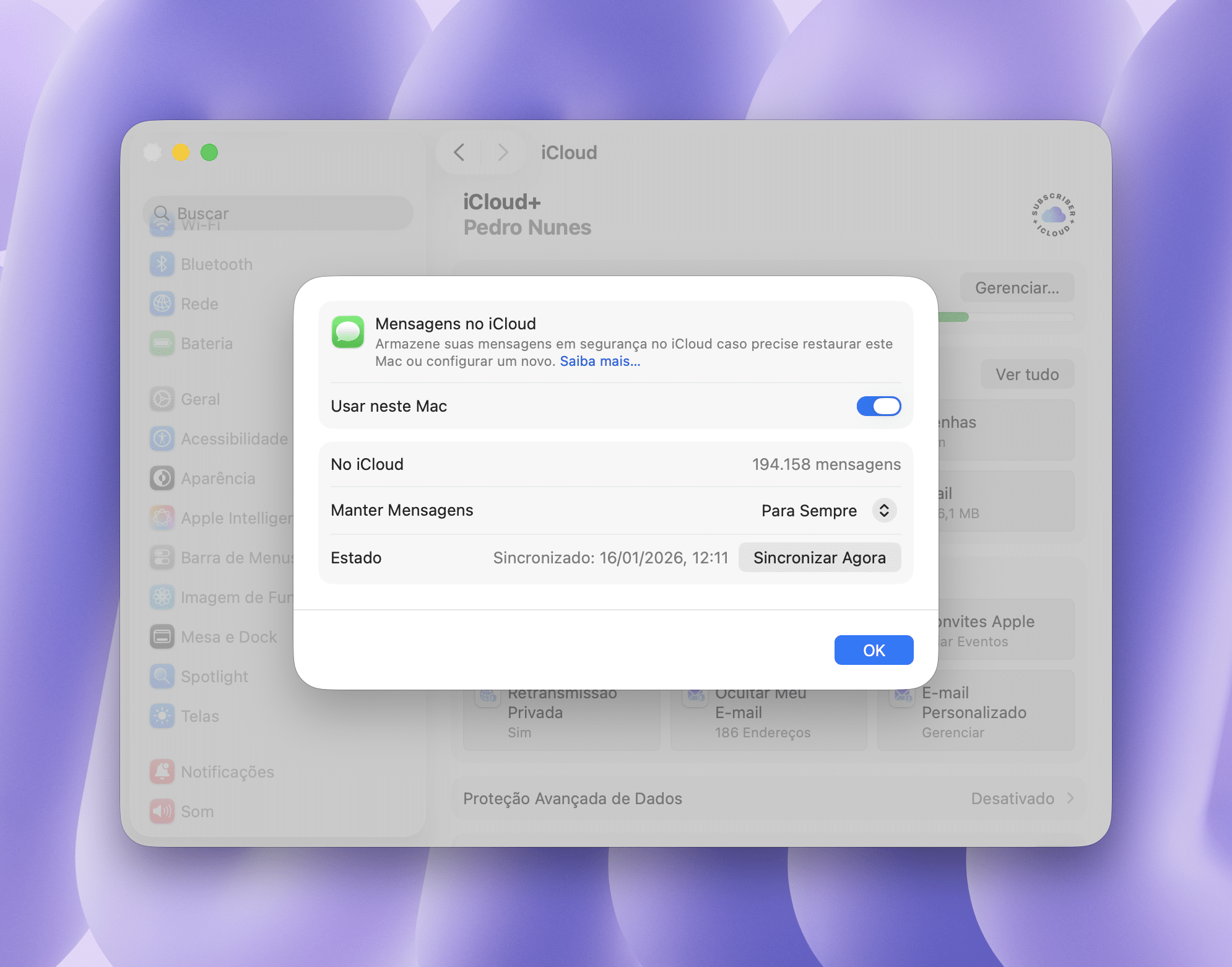
- Confira se as Mensagens do iCloud estão habilitadas:
- No iPhone: abra os Ajustes, toque no seu nome (no topo da tela), vá até iCloud
» Mensagens e habilite “Usar neste iPhone”. - No Mac: abra os Ajustes do Sistema, clique no seu nome (na parte superior esquerda) e em “iCloud”. Acesse “Mensagens” e habilite “Usar neste Mac”.
- No iPhone: abra os Ajustes, toque no seu nome (no topo da tela), vá até iCloud
- Habilite o Encaminhamento de Mensagens no seu iPhone, indo até Ajustes » Apps » Mensagens » Encaminhamento de Mensagens.
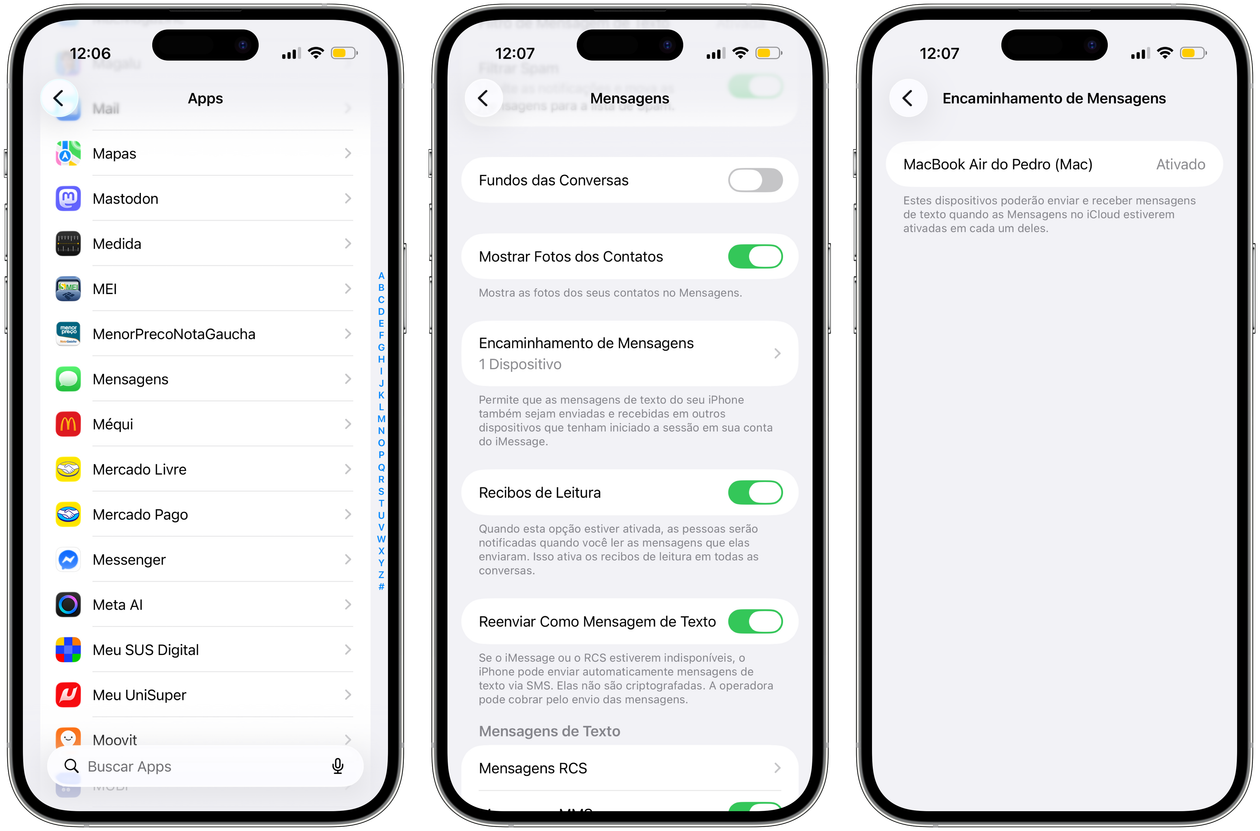
- Nos ajustes do Mensagens, desabilite “iMessage”, aguarde alguns segundos e habilite-o novamente para ver se isso resolverá o problema.
Deu certo? 🙂
via iDownloadBlog