
Neste tutorial, você aprenderá a instalar o Enroll, um aplicativo poderoso, utilizando Flatpak — uma solução universal de empacotamento para Linux. O Flatpak simplifica o processo de instalação de aplicativos, eliminando conflitos de dependências e garantindo segurança e portabilidade, independentemente da distribuição Linux que você utiliza. Siga este guia passo a passo para instalar o Enroll em sistemas como Ubuntu, Fedora, Debian e muitos outros.
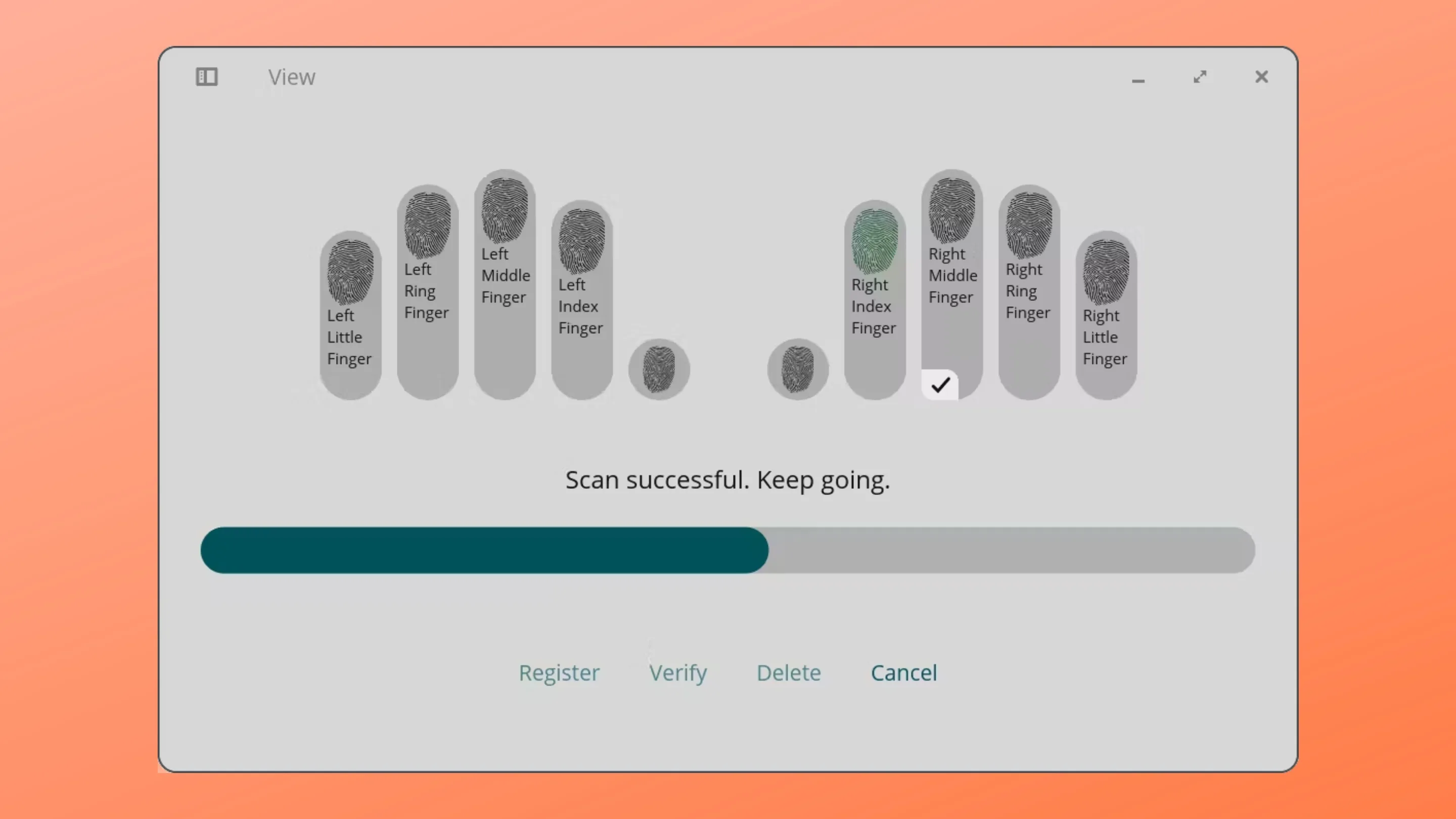
Enroll é um gerenciador de impressões digitais para sistemas de usuário único e multiusuário. Permite cadastrar, verificar e excluir impressões.
Como instalar o Enroll no Ubuntu, Linux Mint e derivados com Flatpak
Siga os passos abaixo para instalar o Enroll no Ubuntu ou distribuições baseadas nele, como Linux Mint, utilizando pacotes Flatpak. No entanto, caso você não tenha o Flatpak instalado e ativo na sua Distribuição Linux, faça isso seguindo nosso tutorial sobre como instalar e ativar suporte ao Flatpak.
Passo 1: Instale e ative o suporte ao Flatpak
Para instalar o Flatpak no Ubuntu, abra o terminal e execute o seguinte comando:
sudo apt install flatpakPasso 2: Adicione o repositório Flathub
Agora, vamos adicionar o repositório Flathub, onde você encontrará o Enroll e muitos outros aplicativos Flatpak. Execute o comando abaixo:
flatpak remote-add --if-not-exists flathub https://flathub.org/repo/flathub.flatpakrepoPasso 3: Reinicie o sistema
Para garantir que todas as mudanças sejam aplicadas corretamente, reinicie o sistema com o seguinte comando, você também pode reiniciar depois:
sudo rebootPasso 4: Instale o Enroll
Após reiniciar o sistema, execute o comando abaixo para instalar o Enroll:
flatpak install flathub org.cosmic_utils.enrollPasso 5: Execute o Enroll
Depois de instalado, você pode iniciar o Enroll com o seguinte comando:
flatpak run org.cosmic_utils.enrollComo instalar o Enroll no Fedora, RHEL, Mageia e derivados com Flatpak
No Fedora e distribuições derivadas, como Red Hat Enterprise Linux (RHEL) e Mageia, o Flatpak já vem habilitado por padrão. Siga os passos abaixo para instalar o Enroll.
Passo 1: Instale o Enroll no Fedora, RHEL ou Mageia
Execute o seguinte comando no terminal para instalar o Enroll:
flatpak install flathub org.cosmic_utils.enrollPasso 2: Execute o Enroll
Após a instalação, você pode iniciar o aplicativo com o seguinte comando:
flatpak run org.cosmic_utils.enrollComo instalar o Enroll no Debian e derivados
Se você utiliza Debian ou uma distribuição derivada, siga estes passos para instalar o Enroll com Flatpak.
Nota: Se você já tem o Flatpak instalado, pode pular para o Passo 4.
Passo 1: Instale o suporte ao Flatpak
Primeiro, atualize o sistema e instale o Flatpak:
sudo apt update && sudo apt install flatpakPasso 2: Adicione o repositório Flathub
Adicione o repositório Flathub ao sistema Debian:
flatpak remote-add --if-not-exists flathub https://flathub.org/repo/flathub.flatpakrepoPasso 3: Reinicie o sistema
Se preferir, reinicie o sistema com o comando abaixo, mas você também pode reiniciar depois
sudo rebootPasso 4: Instale o Enroll
Agora, instale o Enroll com o seguinte comando:
flatpak install flathub org.cosmic_utils.enrollDica: Se você não utiliza sudo, execute o comando como usuário root.
Passo 5: Execute o Enroll
Inicie o Enroll com o seguinte comando:
flatpak run org.cosmic_utils.enrollComo instalar o Enroll no openSUSE e SUSE
Siga os passos abaixo para instalar o Enroll no openSUSE ou SUSE usando Flatpak.
Nota: Se o Flatpak já estiver configurado no seu sistema, pule para o Passo 4.
Passo 1: Instale o suporte ao Flatpak
Execute o seguinte comando para instalar o Flatpak no openSUSE ou SUSE:
sudo zypper install flatpakPasso 2: Adicione o repositório Flathub
Adicione o repositório Flathub:
flatpak remote-add --if-not-exists flathub https://flathub.org/repo/flathub.flatpakrepoPasso 3: Reinicie o sistema
Se preferir, reinicie o sistema com o comando abaixo, mas você também pode reiniciar depois:
sudo rebootPasso 4: Instale o Enroll
Instale o Enroll com o seguinte comando:
flatpak install flathub org.cosmic_utils.enrollPasso 5: Execute o Enroll
Execute o Enroll com o seguinte comando:
flatpak run org.cosmic_utils.enrollConclusão
Esperamos que este guia tenha ajudado você a instalar o Enroll com sucesso utilizando Flatpak em sua distribuição Linux favorita. Se tiver dúvidas ou sugestões, deixe um comentário abaixo. E não se esqueça de compartilhar este tutorial para ajudar outros usuários a descobrirem como instalar aplicativos via Flatpak!